Ton DaVinci Resolve rame, la lecture saccade, et ta première réaction — comme la mienne à l’époque — c’est de te dire : « mon PC est trop faible, il faut que j’achète une nouvelle machine. » Pose ta carte bleue une minute. Dans la grande majorité des cas, ce n’est pas ton ordinateur le problème.
Tu appuies sur la barre d’espace, et au lieu d’une lecture fluide, tu as un diaporama. Le curseur avance par à-coups, le son se décale, l’aperçu gèle une demi-seconde. Tu recommences, tu coupes des effets au hasard, tu redémarres le logiciel. Rien n’y fait. Et pendant ce temps, ton montage n’avance pas — tu passes plus de temps à attendre qu’à monter.
Le vrai risque, ce n’est pas de « perdre du temps ». C’est de te convaincre que tu as besoin d’un PC à 3 000 € pour faire une vidéo correcte, alors que le blocage est ailleurs : dans le codec de tes rushs et dans les effets que DaVinci Resolve doit recalculer en temps réel. Deux choses que tu peux régler dans le logiciel, gratuitement, en trois minutes.
Dans ce guide, je te montre comment ça marche « sous le capot » de Resolve, comment lire les deux indicateurs qui te disent exactement où ça coince, puis les 6 leviers pour retrouver une lecture temps réel — sur ta machine actuelle. Tout est documenté dans le manuel officiel Blackmagic, tout fonctionne en version gratuite, et je te donne à la fin une matrice pour savoir quel levier appliquer selon ton symptôme.
Allez, c’est parti ! 😄
Le vrai problème
Non, ce n’est pas (forcément) ton PC
La croyance la plus répandue chez les débutants, c’est que la fluidité dépend uniquement de la puissance de la machine. C’est faux, ou plutôt : c’est vrai seulement dans un cas sur quatre, comme tu vas le voir plus bas. Les trois autres causes n’ont rien à voir avec ton matériel — et se corrigent en quelques clics.
Quand DaVinci Resolve rame, il y a presque toujours l’un de ces deux vrais coupables derrière : soit tes rushs source sont lourds à décoder (un fichier H.264 ou HEVC 10 bits en 4K, ou du camera raw, demande énormément de calcul juste pour être lu), soit tu as posé des effets que le logiciel n’a pas encore rendus (une correction couleur, une réduction de bruit, un nœud Fusion). Dans les deux cas, ta carte graphique se retrouve à calculer en temps réel plus qu’elle ne peut suivre — et ça saccade.
La bonne nouvelle, c’est que DaVinci Resolve a été conçu par des gens qui montent des longs-métrages sur des rushs autrement plus lourds que les tiens. Le logiciel embarque une batterie d’outils faits exactement pour ça : dire à ta machine de calculer à l’avance, ou de travailler sur une version allégée, sans jamais toucher à la qualité de ton export final.
Ce que tu vas obtenir
Concrètement, l’objectif de cet article est simple : que tu retrouves une lecture en temps réel sur ta machine actuelle, sans dépenser un centime. Que la barre d’espace redevienne une lecture fluide et pas un diaporama. Et que tu saches, pour la prochaine fois, exactement quel bouton actionner.
Je te montre aussi la démo en vidéo, si tu préfères voir les manipulations en direct plutôt que les lire :
👉 DaVinci Resolve qui rame ? Voici la solution ! (vidéo)


Le H.264 et le HEVC (H.265) ont été inventés pour compresser, pas pour être montés : ils demandent beaucoup de calcul juste pour être décodés image par image. C’est pour ça qu’un rush « léger » sur le disque peut être lourd à lire dans un logiciel de montage.
Pourquoi ça rame
La logique de DaVinci Resolve, expliquée simplement
Pour comprendre pourquoi ça rame, il faut comprendre ce que Resolve fait, en coulisses, à chaque image que tu lis. Le logiciel enchaîne trois opérations, dans cet ordre :
- Décoder la source : lire le fichier vidéo et le transformer en image exploitable. Plus le codec est compressé (H.264, HEVC) ou la résolution élevée (4K, 8K), plus cette étape coûte cher.
- Appliquer les effets : corrections couleur, transitions, nœuds Fusion, réduction de bruit, Resolve FX. Chacun ajoute du calcul par-dessus l’image décodée.
- Afficher le résultat : envoyer l’image finale à ton écran, 24, 25 ou 30 fois par seconde.
Si l’une de ces trois étapes prend trop de temps, ta machine n’arrive pas à sortir assez d’images par seconde — et c’est la saccade. Toute la stratégie de fluidification consiste à alléger l’étape qui coince, sans toucher aux deux autres. C’est pour ça qu’il n’y a pas une seule solution, mais plusieurs : il faut d’abord savoir où ça bloque.
Le ralentissement dépend de la page où tu es
DaVinci Resolve est organisé en pages, et chaque page sollicite une étape différente de la chaîne. Savoir sur quelle page tu rames est déjà un demi-diagnostic :
- Pages Média et Cut : tu manipules surtout la source brute. Si ça rame ici, avant même d’avoir posé un effet, c’est ton codec source qui est en cause.
- Page Montage (Edit) : tu lis ta timeline. Le ralentissement vient de l’accumulation — plusieurs clips, quelques transitions, une résolution de projet élevée.
- Page Étalonnage (Color) et Fusion : tu empiles les effets. C’est ici que ça rame le plus vite, parce que chaque nœud, chaque roue chromatique, chaque réduction de bruit s’ajoute au calcul en temps réel.
Cette distinction est capitale, parce que le levier n’est pas le même. Un ralentissement page Média n’a rien à voir avec un ralentissement page Color, et on ne les corrige pas avec le même outil.
Lis les 2 indicateurs que Resolve te donne
DaVinci Resolve ne te laisse pas deviner. Deux indicateurs visuels te disent, en direct, où est le goulot d’étranglement. Apprends à les lire une fois pour toutes :
- Le GPU Status (indicateur d’activité de la carte graphique) : quand il passe au rouge, ça veut dire que ton GPU est saturé — il calcule à fond et n’arrive plus à suivre le débit demandé. C’est le signe que tu dois alléger les effets ou le décodage.
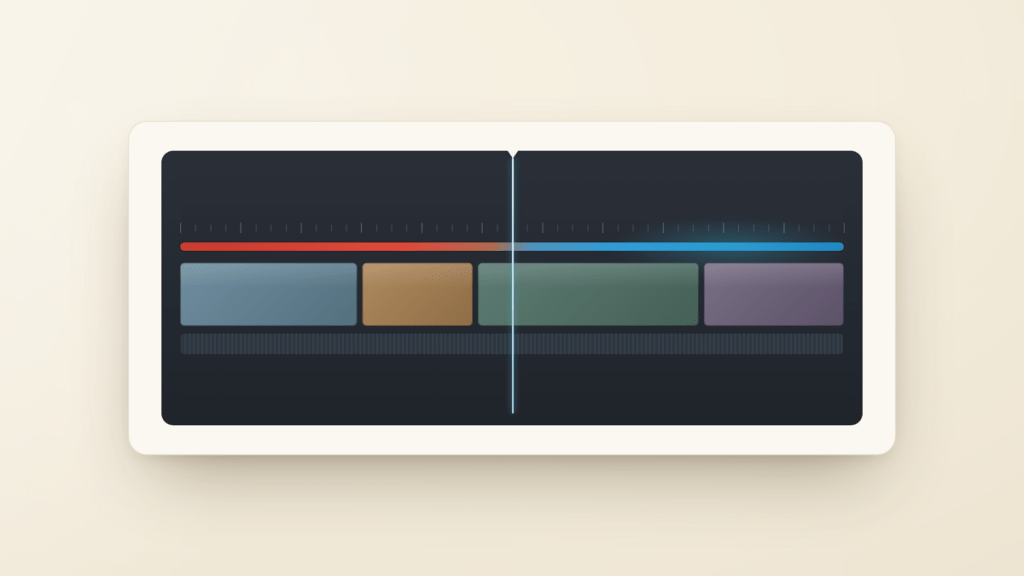
- La barre de rendu de la timeline : la fine bande de couleur juste sous la règle temporelle, au-dessus de tes clips. En rouge, la zone est « à calculer » (pas encore rendue, donc lourde à lire en direct). En bleu, la zone est déjà calculée et mise en cache — elle se lit en temps réel. Ton objectif visuel, c’est de faire passer un maximum de rouge en bleu.
Avec ces deux repères, tu arrêtes de bricoler à l’aveugle. Tu vois le problème, donc tu choisis le bon levier. C’est toute la différence entre « je coupe des trucs au hasard » et « je sais ce que je fais ».

Avant de changer un seul réglage, lance la lecture et regarde la barre de rendu au-dessus de tes clips, dans la timeline. Si elle est majoritairement rouge, ton problème vient des effets ou du décodage — pas de ton PC.
4 causes
Derrière chaque saccade, il y a l’une de ces quatre causes. Les désambiguïser est la première étape : sur les quatre, une seule justifie éventuellement d’acheter du matériel. Les trois autres se règlent dans le logiciel.
Cause 1 — Des rushs lourds à décoder
C’est la cause n°1 chez les créateurs récents, et de loin. Les caméras et smartphones modernes filment en H.264 ou HEVC (H.265), souvent en 10 bits, en 4K voire 8K, parfois en camera raw. Ces formats sont excellents pour stocker une image de qualité dans un petit fichier — mais catastrophiques à décoder en temps réel, image après image, pendant que tu montes.
Le symptôme typique : ça rame dès le Média Pool, avant même d’avoir posé le moindre effet. Ton GPU (et souvent ton CPU) passe son temps à décompresser au lieu de monter. La solution ne sera pas d’acheter, mais de faire travailler Resolve sur une version pré-décodée ou allégée de ces rushs (leviers 4 et 5).
À noter : parmi les effets, la réduction de bruit temporelle est l’un des plus lourds du logiciel — elle analyse plusieurs images à la fois pour distinguer le bruit du mouvement. C’est souvent elle, à elle seule, qui fait passer ta barre de rendu au rouge.
Cause 2 — Des effets non rendus
La deuxième cause, c’est tout ce que tu ajoutes par-dessus l’image : correction couleur sur la page Color, composition sur Fusion, réduction de bruit (l’un des effets les plus gourmands qui existent dans le logiciel), Resolve FX, transitions complexes. Chaque effet non rendu doit être recalculé en direct à chaque lecture.
Le symptôme : ça lit bien tes clips « nus », mais ça saccade dès que tu passes sur un clip corrigé, ou dès que tu ouvres la page Color. La barre de rendu vire au rouge exactement au niveau des clips à effets. La solution s’appelle le cache de rendu (levier 3) : tu calcules l’effet une fois, Resolve le garde en mémoire, et la lecture redevient fluide.
Cause 3 — Des réglages projet trop gourmands
Troisième cause, souvent invisible : tes réglages de projet demandent plus que nécessaire pour la phase de travail. Une résolution de timeline en 4K alors que tu es en train de couper (tu n’as pas besoin de la pleine résolution pour décider d’un point de coupe). Un décodage de camera raw réglé sur pleine qualité en permanence. Une profondeur de bits d’affichage plus haute que ce que ton moniteur exploite.
Le symptôme est diffus : tout est un peu lent, sans clip coupable évident. La solution est gratuite et immédiate : baisser ces réglages pendant le travail, les remonter avant l’export (leviers 1, 2 et 6). Resolve est resolution-independent — tu peux travailler en résolution réduite et exporter en pleine résolution sans aucune perte.
Cause 4 — La machine à bout de souffle
Et enfin, la seule cause qui justifie éventuellement d’acheter : ta machine est réellement dépassée. GPU trop faible ou VRAM insuffisante, RAM saturée, disque lent qui n’arrive pas à débiter tes fichiers. Mais — et c’est tout l’objet de cet article — c’est la dernière cause à envisager, pas la première. Parce que les trois causes précédentes se règlent gratuitement, et qu’elles couvrent la grande majorité des cas.
Le vrai test : si tu as appliqué les leviers logiciels ci-dessous et que ça rame toujours sur des tâches simples, alors oui, le matériel devient le sujet. On en parle dans la section « Et le matériel », avec les trois goulots réels à viser.
Diagnostic
Avant de toucher au moindre réglage, pose-toi trois questions. Elles t’amènent directement à la cause — et donc au bon levier. Ne saute pas cette étape : appliquer le mauvais levier, c’est perdre du temps.
Les 3 questions à te poser
- La saccade touche TOUS les clips, ou seulement ceux avec effets ? Si tous les clips saccadent (même nus), c’est le décodage source. Si seuls les clips corrigés saccadent, ce sont les effets.
- Ça rame dès le Média Pool, ou seulement sur la timeline ? Dès le Média Pool = source lourde. Seulement sur la timeline = accumulation de clips/effets ou réglages projet.
- Tes rushs sont-ils du camera raw, du HEVC/H.264, ou déjà des formats légers ? Raw et HEVC/H.264 lourds = décodage. Formats déjà légers (ProRes, DNxHR) qui rament = ce sont tes effets ou tes réglages.
La table de décision « symptôme → cause »
Voici, en une table, comment relier ce que tu observes à la cause réelle. Repère ta ligne, tu sauras vers quelle section aller.
| Symptôme observé | Cause probable | Où agir |
|---|---|---|
| Ça rame dès le Média Pool, sur des clips nus | Codec source lourd à décoder (HEVC, H.264 10 bits, 4K/8K) | Médias optimisés ou Proxy Media (leviers 4-5) |
| Les clips nus sont fluides, ça saccade sur les clips corrigés | Effets non rendus (couleur, Fusion, réduction de bruit) | Render Cache (levier 3) |
| La timeline entière est lente, sans clip coupable | Résolution de timeline trop élevée pour la phase de travail | Timeline Proxy Mode + réglages projet (leviers 2, 6) |
| Ça rame uniquement en debayer sur du camera raw | Decode Quality raw en pleine qualité | Camera Raw → Decode Quality (levier 6) |
| Ça rame partout, même après les leviers logiciels | Matériel réellement dépassé (GPU/VRAM, RAM, disque) | Section « Et le matériel » |
Tu remarques une chose : quatre lignes sur cinq se règlent dans le logiciel. C’est exactement ce que je te disais en intro — la machine, c’est le dernier recours, pas le premier.
Isole la cause avant d’agir : coupe temporairement tous les effets d’un clip qui saccade. S’il redevient fluide, ton problème vient des effets (cache) ; s’il rame encore, c’est le décodage source (proxy).
6 leviers
Voici le cœur de cet article. Six leviers, du plus simple au plus profond. Chacun a un chemin exact dans l’interface, une explication du pourquoi, et un conseil d’usage. Bonne nouvelle : les trois premiers se règlent en trois minutes, sans créer le moindre fichier.
Levier 1 — Performance Mode
Chemin : DaVinci Resolve → Preferences (Préférences) → Playback Settings → Performance Mode.
Le Performance Mode ajuste automatiquement le niveau de détail affiché pendant la lecture pour privilégier la fluidité. Par défaut, il est réglé sur Automatic : Resolve adapte seul son rendu à ta machine. Le point crucial, et souvent mal compris : ce réglage n’affecte que l’aperçu, jamais la qualité de ton export. Tu gagnes en fluidité de travail sans aucun compromis sur le rendu final.
C’est le tout premier réglage à vérifier — il est censé être actif par défaut, mais un simple coup d’œil confirme qu’il est bien sur Automatic. C’est gratuit, ça ne dégrade rien, et sur des cas légers, ça peut suffire à tout régler.
Levier 2 — Timeline Proxy Mode
Chemin : menu Playback → Timeline Proxy Resolution → Half (moitié) ou Quarter (quart). Il existe aussi un bouton PROXY directement accessible sur la barre de contrôle de lecture.
Le Timeline Proxy Mode fait travailler Resolve sur une version en résolution réduite à la volée — moitié ou quart de la résolution de ta timeline. L’énorme avantage : ça ne crée aucun fichier. C’est un calcul allégé en temps réel, activable et désactivable en un clic. Tu montes en résolution divisée, la lecture redevient fluide, et tu repasses en pleine résolution (None) juste avant l’export.
C’est le levier idéal quand c’est la timeline entière qui rame, tous clips confondus. Zéro fichier, zéro attente de génération : tu cliques, c’est fluide. Retiens bien cette différence fondamentale avec les Proxy Media (levier 5), qui génèrent, eux, de vrais fichiers sur ton disque : le Timeline Proxy Mode, lui, ne réduit que la résolution de calcul, en temps réel.
Levier 3 — Render Cache (Smart/User)
Chemin : menu Playback → Render Cache → Smart / User / Off. Raccourci : Option-R (Alt-R sur PC) pour cacher la portée sélectionnée.
Le cache de rendu calcule tes effets une seule fois, puis garde le résultat en mémoire. La lecture devient alors instantanée sur les zones cachées — c’est le passage du rouge au bleu sur la barre de rendu. Deux modes :
- Smart : automatique. Resolve décide seul quoi cacher, en ciblant les portions qui peinent le plus. Idéal quand tu ne veux pas y penser.
- User : manuel. Tu choisis toi-même les clips ou les nœuds à cacher (via Option-R). Idéal pour un contrôle fin.
Il existe en réalité trois sous-caches distincts : la Fusion Output (sortie des compositions Fusion), le Node Cache (nœuds d’étalonnage sur la page Color) et la Sequence (la timeline). Et tu peux purger le cache quand il devient trop lourd via Playback → Delete Render Cache → All (tout), Unused (inutilisé) ou Selected (sélectionné).
C’est LE levier contre les effets non rendus (cause 2). Réduction de bruit, corrections lourdes, nœuds Fusion : tu les caches une fois, et tu montes fluide.
Active le Smart Render Cache dès que tu attaques la page Color : Resolve cache automatiquement tes corrections lourdes, et ta lecture repasse en bleu (temps réel) sans que tu t’en occupes.
Levier 4 — Médias optimisés
Chemin : clic droit sur les clips dans le Média Pool → Generate Optimized Media. Format et résolution se règlent dans Project Settings → Master Settings → Optimized Media and Render Cache. Pour les utiliser : Playback → Use Optimized Media if Available.
Les médias optimisés sont des versions pré-décodées de tes rushs source, générées par Resolve au format .dvcc. Une fois créés, ta machine n’a plus à décompresser le codec lourd d’origine à chaque lecture : elle lit une version déjà « mâchée ». Ça accélère non seulement la timeline, mais aussi le Média Pool et le Source Viewer. Autre atout discret : ces médias sont partagés entre tous les projets d’une même database — tu les génères une fois, tu les réutilises partout.
C’est le levier contre les rushs lourds à décoder (cause 1), quand tu travailles seul sur ta machine. La contrepartie : il faut attendre la génération, et ça occupe de l’espace disque. Mais c’est de loin le plus efficace sur du HEVC/H.264 4K.
Les médias optimisés sont stockés au format .dvcc et partagés entre tous les projets d’une même database Resolve : tu génères une fois, tu réutilises sur tous tes montages suivants sans regénérer.
Levier 5 — Proxy Media
Chemin : clic droit dans le Média Pool → Generate Proxy Media. Colonnes de suivi dans le Média Pool : Proxy et Proxy Media Path. Gestion : Playback → Proxy Handling → Prefer Proxies. Et Link / Unlink pour relier ou délier le proxy de son original.
Les Proxy Media ressemblent aux médias optimisés, avec une différence clé : ce sont des fichiers portables et accessibles. Tu peux les copier sur un autre disque, les partager avec un collaborateur, monter sur un portable léger puis « relier » (relink) tes rushs pleine qualité au moment de l’export. Les colonnes Proxy et Proxy Media Path te montrent en permanence quels clips ont un proxy et où il se trouve.
C’est le levier contre les rushs lourds (cause 1) quand tu travailles en mobilité ou en collaboration : montage sur laptop, échange de projet, workflow multi-machines. Pour du travail solo sur une seule machine, les médias optimisés (levier 4) sont plus simples ; pour tout ce qui bouge ou se partage, les proxies gagnent.
Levier 6 — Decode Quality raw + réglages projet
Chemin : Project Settings → Camera Raw → Decode Quality (Full / Half / Quarter). Plus les réglages de fond dans Master Settings.
Si tu montes du camera raw, le débayage (transformation des données capteur en image) est un calcul énorme. Baisser la Decode Quality à Half ou Quarter pendant le travail rend la lecture fluide, et tu remets la qualité maximale pour l’export final via l’option « Force debayer res to highest quality » sur la page Deliver. Selon le format, tu peux descendre encore plus bas : le R3D (RED) et le Sony Raw descendent jusqu’à eighth (huitième) et sixteenth (seizième). En revanche, certains formats — Canon RAW, Panasonic Varicam RAW, Phantom Cine — ne se décodent qu’en full uniquement.
À côté du raw, quelques réglages de projet allègent tout le reste : baisser la résolution de timeline pendant le travail (Resolve est resolution-independent, tu remontes avant le rendu), passer la profondeur de bits vidéo sur 8-bit pour le simple monitoring, et garder actifs « Minimize interface updates during playback » (activé par défaut) et « Hide UI overlays » qui libèrent des ressources d’affichage pendant la lecture.
Baisser la résolution de ta timeline ne dégrade pas ton export : DaVinci Resolve est resolution-independent. Tu montes en résolution réduite pour la fluidité, tu la remontes juste avant le rendu, et la qualité finale est intacte.
La matrice
Maintenant que tu connais les 6 leviers, voici la question que tout le monde se pose : lequel appliquer, et quand ? Blackmagic répond directement dans son manuel officiel, avec une matrice « Which Playback Optimization Method Should I Use? ». La voici, traduite et remise en table symptôme × levier — c’est la pièce la plus utile de cet article.
Quel levier pour quel symptôme
| Ta situation | Méthode recommandée | Pourquoi |
|---|---|---|
| Ta timeline est lente (accumulation de clips, résolution élevée) | Timeline Proxy Mode | Allège la résolution de calcul à la volée, zéro fichier à générer |
| Quelques clips à effets saccadent | Render Cache | Calcule les effets une fois, la lecture repasse en temps réel |
| TOUS tes médias source rament, tu travailles seul | Médias optimisés | Pré-décode les rushs lourds, partagés entre projets d’une database |
| TOUS tes médias source rament, et tu collabores / bouges | Proxy Media | Fichiers portables et partageables, relink pleine qualité à l’export |
| Ça rame uniquement au débayage de camera raw | Decode Quality raw (Half/Quarter) | Réduit le calcul de débayage pendant le travail |
Le principe de cumul
Voici ce que la plupart des articles concurrents ratent : ces méthodes ne s’excluent pas, elles s’empilent. Le manuel Blackmagic donne lui-même un exemple concret de cumul, et c’est exactement ce qu’un monteur pro fait au quotidien :
- Médias optimisés sur tes rushs raw lourds (pour ne plus les débayer en temps réel),
- plus Timeline Proxy Mode pour tenir la performance sur une timeline 4K,
- plus Smart Render Cache sur la page Color pendant que tu travailles ta réduction de bruit ou une composition Fusion.
Les trois en même temps. Chacun allège une étape différente de la chaîne (décodage, résolution, effets), donc ils se complètent au lieu de se marcher dessus. C’est la vraie clé de la fluidité : pas un réglage magique, mais la bonne combinaison selon ton projet.
N’hésite pas à empiler les leviers : médias optimisés (sur les rushs lourds) + Timeline Proxy Mode (sur la timeline 4K) + Smart Cache (sur la page Color). Chacun allège une étape différente — ensemble, ils te rendent une lecture fluide même sur un projet exigeant.
Le cas spécial hors matrice
Il reste un cas que la matrice « source / effets / timeline » ne couvre pas tout à fait : le débayage du camera raw. Si tu montes du R3D, du Sony Raw, du Canon RAW ou du Blackmagic RAW, le calcul le plus lourd n’est ni tes effets ni ta timeline — c’est la transformation des données capteur en image. Là, le bon réflexe est de baisser la Decode Quality (levier 6) en priorité, avant même de penser aux proxies. Tu retrouves de la fluidité immédiatement, et tu remets la qualité maximale à l’export.
Gratuit ou Studio
Les 6 leviers marchent en version gratuite
Point important, parce que c’est une confusion très répandue : ces six méthodes de fluidification fonctionnent toutes dans la version gratuite de DaVinci Resolve. Performance Mode, Timeline Proxy Mode, Render Cache, médias optimisés, proxies, réglages de decode : rien de tout ça n’est réservé à Studio. Tu peux rendre ton montage fluide sans débourser un centime.
Je le précise honnêtement, parce que c’est vérifiable dans la documentation : la seule limite de version explicitement documentée dans ce domaine concerne le mastering HDR, qui demande DaVinci Resolve Studio. Le HDR, c’est un sujet de finition avancée — ça n’a rien à voir avec la fluidité de lecture pendant que tu montes. Pour tout ce qui concerne la performance et la fluidité, la version gratuite fait le travail.
Pourquoi « passe à Studio » n’est pas la réponse
Tu verras parfois le conseil « ton Resolve rame ? Passe à la version Studio à 295 € ». C’est une mauvaise réponse à un problème de fluidité. Studio apporte des fonctionnalités (certains effets, la réduction de bruit accélérée, le HDR, la collaboration), mais la fluidité de base ne dépend pas de la licence — elle dépend des leviers ci-dessus, tous disponibles gratuitement.
Autrement dit : si tu payes 295 € en espérant que la saccade disparaisse par magie, tu risques d’être déçu. Applique d’abord les 6 leviers gratuits. Si, après, tu as un besoin précis (HDR, un effet Studio spécifique), alors la question de Studio se pose — pour ce besoin-là, pas pour régler une lecture qui rame.
5 mythes
Le sujet « Resolve qui rame » traîne son lot d’idées reçues, qui coûtent cher (en argent ou en temps) à ceux qui y croient. Voici les cinq à arrêter de croire.
Mythe 1 — « Il faut un PC à 3000 € »
Faux dans la majorité des cas. Comme tu l’as vu, trois des quatre causes de ralentissement se règlent dans le logiciel. Beaucoup de monteurs travaillent en 4K sur des machines modestes, précisément parce qu’ils utilisent proxies et cache. Le PC puissant aide, mais il n’est pas le prérequis — il est le dernier recours.
Mythe 2 — « La gratuite ne peut pas être fluide »
Faux. Les 6 leviers de fluidité sont dans la version gratuite. La seule limite documentée dans ce domaine, c’est le mastering HDR. Une version gratuite bien configurée est parfaitement fluide, même sur des rushs lourds.
Mythe 3 — « Les proxies dégradent l’export final »
Faux. Proxies et médias optimisés servent uniquement à la lecture pendant le travail. Au moment de l’export, Resolve relie (relink) automatiquement tes rushs source pleine qualité. Ton rendu final est identique à ce qu’il serait sans proxy. Même chose pour le Timeline Proxy Mode et la Decode Quality raw : tu remontes la qualité avant le rendu, aucune perte.
Mythe 4 — « Proxy Media = Timeline Proxy Mode »
Faux, et c’est la confusion la plus fréquente. Les Proxy Media sont de vrais fichiers générés sur ton disque, portables et partageables. Le Timeline Proxy Mode ne crée aucun fichier : c’est une réduction de résolution de calcul à la volée. Deux outils différents, pour deux besoins différents. Confondre les deux, c’est ne pas savoir lequel utiliser quand.
Mythe 5 — « Passer à Studio suffit à régler les saccades »
Faux. La fluidité de lecture ne dépend pas de la licence, mais des leviers logiciels. Payer 295 € sans avoir configuré proxies et cache ne réglera pas une saccade due à un codec lourd ou à des effets non rendus. Studio répond à d’autres besoins (HDR, certains effets), pas à un problème de fluidité de base.
La règle à retenir face à ces cinq mythes : avant de sortir la carte bleue, applique les 6 leviers gratuits. Dans neuf cas sur dix, ta lecture redevient fluide sans avoir rien acheté.
Et le matériel
Quand le logiciel ne suffit plus
Soyons honnêtes : il existe des cas où, après avoir appliqué proxies, cache et réglages projet, ça rame encore sur des tâches simples. Là, oui, le matériel devient le sujet. Mais tu abordes alors l’achat en connaissance de cause — tu sais exactement quoi viser, au lieu de dépenser au hasard. Trois goulots réels, dans l’ordre :
- Le GPU et sa VRAM : DaVinci Resolve s’appuie massivement sur la carte graphique pour l’étalonnage, Fusion et le décodage. Une VRAM insuffisante bride tout le reste. C’est le premier composant à regarder.
- La RAM : quand elle sature, le système se met à « swapper » sur le disque, et tout ralentit. Pour du montage vidéo confortable, une RAM généreuse évite ce goulot.
- Le disque : tes rushs lourds doivent être débités assez vite pour être lus en temps réel. Un disque lent étrangle la chaîne dès le décodage.
Mets cache et proxies sur ton disque le plus rapide
Voici une astuce que peu de gens appliquent : par défaut, DaVinci Resolve place son cache et ses médias optimisés sur le premier scratch disk configuré. Or ces fichiers sont lus et écrits en permanence — les mettre sur ton disque le plus rapide (idéalement un SSD, et mieux encore un SSD NVMe) accélère toute la mécanique de fluidité. C’est un réglage gratuit qui décuple l’effet des leviers 3, 4 et 5.
Si tu veux comprendre en détail quel composant compte pour quoi (GPU, VRAM, RAM, stockage) et comment équilibrer un budget sans surpayer, j’ai écrit un guide complet dessus : mon guide Configuration PC DaVinci Resolve. Il t’évite d’acheter le mauvais composant.
Le matériel que je conseille
Si ton diagnostic pointe vraiment vers le disque ou la RAM, voici les deux composants qui donnent le meilleur retour sur investissement pour du montage — à choisir selon ton besoin. Pour le stockage rapide (cache, proxies, rushs actifs), un SSD NVMe 1 To fait une différence immédiate sur la fluidité. Pour éviter que le système swappe, ajouter de la RAM 32 Go est souvent l’upgrade le plus rentable sur une machine un peu ancienne.
En tant que Partenaire Amazon, je réalise un bénéfice sur les achats remplissant les conditions applicables.
Par défaut, Resolve écrit son cache et ses médias optimisés sur le premier scratch disk. Le déplacer sur ton SSD le plus rapide accélère toute la mécanique de fluidité — c’est un réglage gratuit qu’on oublie presque toujours.
Conclusion
Si tu ne retiens qu’une chose : quand DaVinci Resolve rame, la réponse est presque toujours dans le logiciel, pas dans un nouveau PC. Le codec de tes rushs et les effets non rendus sont les vrais coupables — et Resolve embarque tout ce qu’il faut pour les neutraliser gratuitement.
Ton plan d’action en 3 minutes, dans l’ordre :
- 1. Performance Mode sur Automatic (vérifie qu’il est actif).
- 2. Timeline Proxy Mode sur Half si toute la timeline rame (zéro fichier, immédiat).
- 3. Render Cache en Smart dès que tu attaques les effets ou la page Color.
Puis tu avises : si ça rame toujours à cause de rushs lourds, tu génères des médias optimisés (solo) ou des proxies (collaboration) ; si c’est du camera raw, tu baisses la Decode Quality. Et seulement si, après tout ça, ça coince encore, tu regardes le matériel — GPU/VRAM, RAM, disque — en sachant précisément quoi viser grâce à mon guide Configuration PC DaVinci Resolve.
La matrice à garder en tête : timeline lente → Timeline Proxy ; quelques clips à effets → Render Cache ; tous les médias source (solo) → Médias optimisés ; tous les médias (collab) → Proxy Media ; camera raw → Decode Quality. Et souviens-toi qu’on peut les empiler.
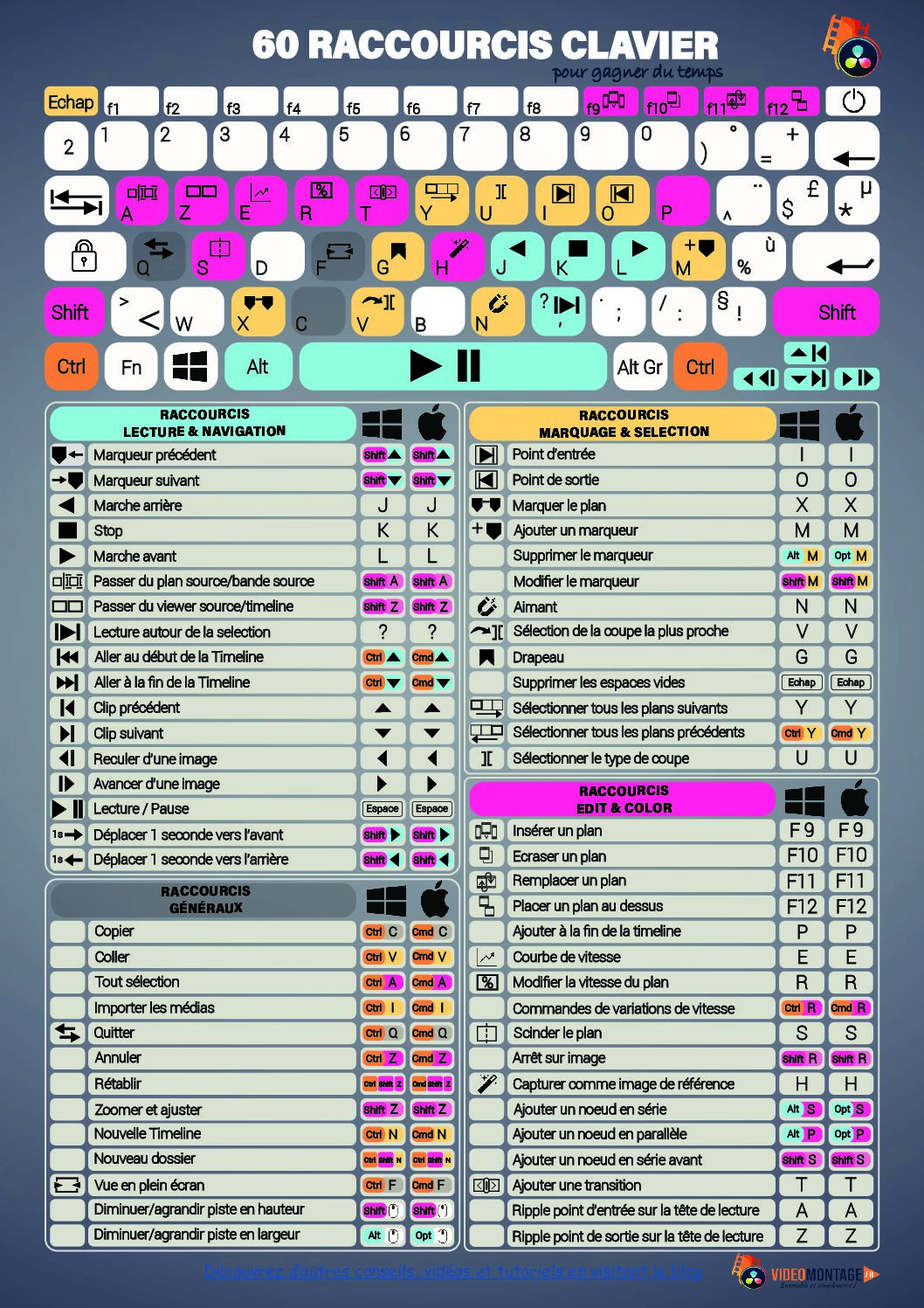
Pour aller plus vite au quotidien dans DaVinci Resolve, j’ai rassemblé mes raccourcis clavier les plus utiles — ceux qui te font gagner des heures sur un montage. Tu peux les récupérer gratuitement juste en dessous.
Récupère mes 60 raccourcis clavier DaVinci Resolve (gratuit)
FAQ
Pourquoi DaVinci Resolve rame ?
Dans la grande majorité des cas, ce n’est pas ton PC : c’est soit le codec de tes rushs source (H.264, HEVC, camera raw, 4K/8K) qui est lourd à décoder, soit des effets non rendus (correction couleur, Fusion, réduction de bruit) que le logiciel doit recalculer en temps réel. Les deux se corrigent dans le logiciel, gratuitement, sans changer de machine.
Comment résoudre la lecture saccadée dans DaVinci Resolve ?
Dans l’ordre : active le Performance Mode sur Automatic, passe la timeline en Timeline Proxy Mode (Half) si toute la timeline rame, puis active le Render Cache en Smart dès que tu travailles les effets. Si ça vient de rushs lourds, génère des médias optimisés (solo) ou des proxies (collaboration). Pour du camera raw, baisse la Decode Quality.
C’est quoi un média proxy ?
Un proxy est une version allégée et pré-décodée de ton rush source, générée sous forme de fichier portable. Tu montes sur cette version légère (fluide), et au moment de l’export, DaVinci Resolve relie automatiquement tes rushs pleine qualité (relink). Le rendu final n’est jamais dégradé : le proxy ne sert qu’au confort de lecture pendant le travail.
Quelle différence entre proxy, média optimisé et cache ?
Le proxy est un fichier portable et partageable (idéal en mobilité ou collaboration). Le média optimisé (.dvcc) est une version pré-décodée de la source, partagée entre les projets d’une même database, plutôt pour le travail solo. Le cache de rendu, lui, ne concerne pas la source mais les effets : il calcule tes corrections et compositions une fois, puis les garde en mémoire pour une lecture instantanée.
Quel GPU ou quelle config faut-il pour DaVinci Resolve ?
DaVinci Resolve s’appuie surtout sur le GPU et sa VRAM (pour l’étalonnage, Fusion et le décodage), puis sur la RAM et un disque rapide. Mais avant d’investir dans le matériel, applique les 6 leviers logiciels : ils règlent la plupart des ralentissements. Si tu dois vraiment upgrader, vise le GPU/VRAM en premier, puis la RAM, puis un SSD rapide pour le cache et les proxies.
La version gratuite de DaVinci Resolve peut-elle être fluide ?
Oui. Les 6 leviers de fluidité (Performance Mode, Timeline Proxy Mode, Render Cache, médias optimisés, proxies, Decode Quality) fonctionnent tous dans la version gratuite. La seule limitation de version documentée dans ce domaine concerne le mastering HDR, réservé à Studio — ce qui n’a rien à voir avec la fluidité de lecture.
Pourquoi je n’arrive pas à générer un proxy dans DaVinci Resolve (19/20) ?
Vérifie que tu passes bien par un clic droit sur les clips dans le Média Pool puis Generate Proxy Media, et que le format/résolution de proxy est réglé dans Project Settings. Assure-toi ensuite que Playback → Proxy Handling est sur Prefer Proxies pour que Resolve les utilise. Les colonnes Proxy et Proxy Media Path du Média Pool te confirment si le proxy a bien été créé et où il se trouve ; en cas de souci, un Unlink puis Link relie à nouveau le proxy à son original.
Faut-il vider le cache régulièrement, et comment ?
Oui, le cache de rendu et les médias optimisés s’accumulent et peuvent saturer ton disque. Purge-les via Playback → Delete Render Cache, avec trois options : All (tout), Unused (les fichiers devenus inutiles) ou Selected (la sélection). Pense aussi à placer ton cache sur ton disque le plus rapide (un SSD) pour accélérer toute la mécanique de fluidité.
👉 Et pour ne manquer aucun tuto DaVinci Resolve, rejoins-moi sur la chaîne :