« Quelle configuration PC DaVinci Resolve me faut-il vraiment ? » C’est l’une des questions qui revient le plus souvent dès qu’on installe le logiciel — et l’une des plus mal répondues sur le web.
Tu ouvres trois comparatifs, et là c’est le grand écart : l’un te dit qu’il faut un i9 dernier cri, l’autre 32 Go de RAM minimum, un troisième te recommande une carte à plusieurs milliers d’euros. Chacun cite des chiffres différents, la plupart sont bloqués sur DaVinci Resolve 17 ou sur des machines de 2020, et aucun ne t’explique pourquoi tel composant compte plus qu’un autre. Résultat : tu risques de dépenser plusieurs centaines d’euros au mauvais endroit.
Et le vrai piège n’est pas de payer trop cher. C’est de mettre tout ton budget dans le mauvais composant — typiquement le processeur — alors que DaVinci, lui, s’appuie sur autre chose. Tu peux te retrouver avec une machine puissante sur le papier qui sature quand même en lecture ou en étalonnage, sans comprendre ce qui cloche.
Voici la nuance que presque personne ne pose : DaVinci Resolve ne sollicite pas ton PC comme la plupart des logiciels de montage. Comprendre ça, avant de comparer des modèles, change complètement la façon dont tu dépenses ton argent. À la fin de cet article, tu sauras lire une fiche technique, repérer les 2-3 chiffres qui comptent pour ton usage, distinguer ce que t’apporte la version Studio côté matériel, et décider en connaissance de cause — Mac ou PC, portable ou fixe, gratuit ou payant. Et peut-être même que tu découvriras que ta machine actuelle suffit déjà.
Allez, c’est parti ! 😄
Racheter un PC ?
Avant même de parler composants, posons les choses calmement. La majorité des gens qui se demandent quelle machine acheter pour DaVinci Resolve en possèdent déjà une qui pourrait suffire — moyennant quelques réglages. Avant de sortir la carte bleue, on va vérifier.
Pourquoi cette inquiétude est normale (et souvent infondée)
DaVinci Resolve a une réputation de logiciel « gourmand ». C’est en partie vrai : c’est un outil professionnel qui fait du montage, de l’étalonnage, des effets et de l’audio dans la même application. Mais cette réputation pousse beaucoup de débutants à surinvestir « pour être tranquille », alors que leur usage réel — quelques cuts, un peu d’étalonnage, du 1080p ou du 4K léger — ne réclame pas une machine de studio.
La bonne nouvelle : DaVinci s’adapte beaucoup mieux qu’on ne le croit à une machine modeste, à condition de comprendre ce qu’il sollicite vraiment et d’utiliser les bons réglages (on y vient). L’inquiétude est normale. Elle est aussi, le plus souvent, exagérée.
Les 3 questions à te poser avant de dépenser un euro
Avant de comparer des configs, réponds à ces trois questions — elles déterminent tout le reste :
- Tu montes en quelle définition ? Du 1080p, du 4K, ou plus ? Tes besoins en carte graphique et en RAM en dépendent directement.
- Tu filmes avec quoi ? Un smartphone, un hybride, une caméra cinéma ? Le format de tes rushes (le « codec ») pèse autant que la définition — parfois plus, comme on le verra.
- Tu fais surtout du montage, ou de l’étalonnage sérieux ? Couper des plans et étalonner finement avec des nœuds empilés, ce ne sont pas les mêmes besoins matériels.
Garde ces réponses en tête : elles vont guider chaque seuil chiffré de cet article.
Comment savoir si ton PC actuel tient déjà la route
Le meilleur test, c’est l’usage réel. Installe DaVinci Resolve (la version gratuite suffit), importe quelques-uns de tes rushes, pose-les sur une timeline et regarde si la lecture est fluide. Si ça lit sans saccader et que l’étalonnage de base répond, ta machine tient déjà la route pour démarrer.
Si ça saccade, ne conclus pas trop vite que ton PC est « trop faible ». On verra plus bas que la lecture saccadée vient le plus souvent d’un manque de mémoire vidéo, d’un format de fichier mal décodé ou d’un disque trop lent — et que plusieurs de ces problèmes se règlent par des réglages gratuits dans le logiciel, sans rien racheter.

Blackmagic publie les systèmes d’exploitation pris en charge, mais aucune configuration matérielle « minimale » officielle uniforme. D’où les chiffres différents d’un site à l’autre : ce sont des repères terrain, pas une norme gravée par l’éditeur.
GPU ou processeur ?
Voici la section la plus importante de cet article — celle qu’aucun comparatif généraliste ne prend le temps d’expliquer. Si tu ne retiens qu’une chose, que ce soit celle-ci : DaVinci Resolve s’appuie d’abord sur ta carte graphique (le GPU), pas sur ton processeur (le CPU). Cette seule idée renverse l’ordre de priorité de la plupart des conseils que tu vas croiser.
DaVinci est GPU-accéléré, contrairement à un montage « classique » CPU-bound
Beaucoup de logiciels de montage historiques s’appuient lourdement sur le processeur pour le traitement de l’image. On dit qu’ils sont « CPU-bound » : c’est le CPU qui fait le gros du travail, et c’est lui qui limite. DaVinci Resolve fonctionne autrement : il a été conçu autour du moteur de la carte graphique. L’étalonnage, les effets, la réduction de bruit, la page Fusion, la mise à l’échelle — tout ça est traité en priorité par le GPU.
La conséquence est directe : sur DaVinci, c’est souvent ta carte graphique qui décide si la lecture est fluide et si le rendu est rapide — pas ton processeur. Un processeur correct suffit largement ; au-delà, mettre 400 € de plus dans un CPU haut de gamme ne te rapportera presque rien sur DaVinci, tandis que les mêmes 400 € dans une meilleure carte graphique se ressentiront partout.
Ce que ça change concrètement pour ton achat
L’erreur classique, c’est de raisonner « plus le processeur est haut de gamme, plus la machine sera bonne pour le montage ». Sur DaVinci, c’est faux. L’ordre de priorité du budget devient :
- 1. La carte graphique et sa mémoire vidéo — le poste n°1, celui où chaque euro compte le plus.
- 2. La RAM — pour tenir plusieurs applications et des timelines lourdes.
- 3. Le stockage rapide — pour que tes rushes se lisent sans goulot.
- 4. Le processeur — un bon milieu de gamme suffit ; inutile de viser le sommet.
Retiens cette inversion : sur DaVinci, on met le budget dans le GPU, pas dans le CPU. C’est exactement le contraire du réflexe habituel.
Le rôle décisif de la VRAM (et le fameux « GPU memory full »)
La VRAM, c’est la mémoire embarquée sur ta carte graphique (à ne pas confondre avec la RAM du système). C’est elle qui stocke l’image en cours de traitement, tes nœuds d’étalonnage, tes effets. Et sur DaVinci, c’est le vrai goulot d’étranglement.
Pourquoi ? Parce que chaque chose que tu empiles consomme de la VRAM : une timeline en 4K en réclame plus qu’en 1080p ; chaque nœud d’étalonnage en ajoute ; un effet (OpenFX), une réduction de bruit, une page Fusion en consomment encore davantage. Quand tu dépasses la capacité de ta carte, DaVinci affiche le message redouté « GPU memory full » et la lecture s’effondre, voire le rendu plante.
C’est pour ça que la VRAM mérite d’être traitée comme un vrai critère, pas une simple ligne de tableau. Les repères, par usage :
- 4 Go : le strict minimum, pour du 1080p simple.
- 6 à 8 Go : le confort en 1080p et l’entrée en 4K.
- 12 à 16 Go : pour l’étalonnage sérieux, la réduction de bruit et Fusion.
- 24 Go et plus : pour la 8K et les projets très lourds.
Ces seuils sont des repères de bon sens issus des guides spécialisés, à ajuster selon ta charge réelle. L’idée à graver : sur DaVinci, on regarde d’abord combien de VRAM, pas seulement quelle carte.
Le décodage matériel des rushes : le vrai goulot d’étranglement caché
Voici le diagnostic que presque personne ne pose en français, et qui explique l’immense majorité des « DaVinci rame alors que mon PC est puissant ». Avant même de monter, ton ordinateur doit décoder tes fichiers vidéo pour les afficher. Et certains formats sont très lourds à décoder.
Les rushes modernes utilisent souvent des codecs exigeants : le H.265 / HEVC 10 bits (typique des hybrides et smartphones récents), le H.264, ou des formats pros comme le ProRes, le BRAW (Blackmagic RAW) ou le R3D. Pour lire ces fichiers en douceur, ta machine s’appuie idéalement sur un décodage matériel dédié : côté Nvidia c’est le moteur NVDEC, côté Apple c’est le Media Engine intégré aux puces. Quand ce décodage matériel prend en charge ton format, la lecture est fluide. Quand il ne le prend pas (ou que ta machine n’en dispose pas pour ce codec précis), tout repose sur le processeur en force brute — et là, ça saccade, peu importe la puissance affichée de ta carte ou de ton CPU.
La leçon est contre-intuitive mais essentielle : si ta lecture saccade, le problème n’est souvent ni le CPU « trop faible » ni le GPU, mais le fait que tes rushes ne sont pas décodés en matériel. C’est le premier réflexe de diagnostic à avoir — on verra plus bas comment le contourner avec des réglages gratuits.

Repère le codec de tes rushes avant d’investir. Si tu filmes en H.265 / HEVC 10 bits, vérifie surtout que ta future machine le décode en matériel : c’est souvent ça, plus que la puissance brute, qui rend la lecture fluide.
Gratuit ou Studio ?
C’est l’angle que je trouve le plus négligé partout ailleurs, alors qu’il change tout. DaVinci Resolve existe en deux versions : une gratuite, déjà très complète, et une payante, DaVinci Resolve Studio (achat unique, sans abonnement). Et la version que tu utilises modifie réellement ce que ta machine doit savoir faire.
Ce que la version gratuite débloque (et ses limites côté GPU)
La version gratuite de DaVinci Resolve est exceptionnelle : montage complet, étalonnage avancé, Fusion, audio Fairlight, export jusqu’en Ultra HD. Pour une immense majorité de créateurs — YouTube, vidéos familiales, montages 1080p et 4K courants — elle suffit, et largement.
Ses limites pertinentes pour le matériel : la version gratuite ne propose pas l’accélération matérielle de certaines fonctions avancées, ne gère pas le multi-GPU, et plafonne sur certaines fonctions très haut de gamme. En pratique, ça veut dire que sur la version gratuite, tu n’as pas besoin de viser une carte surdimensionnée : tu ne pourras de toute façon pas exploiter le multi-carte, et plusieurs traitements lourds te sont réservés en Studio.
Ce que Studio ajoute : décodage/encodage matériel, multi-GPU, 8K, réduction de bruit, neural engine
DaVinci Resolve Studio débloque un ensemble de fonctions qui ont un impact direct sur le matériel à viser :
- Accélération matérielle élargie du décodage et de l’encodage de certains codecs — ta machine exploite mieux son moteur dédié.
- Multi-GPU : la possibilité de répartir la charge sur plusieurs cartes graphiques (pertinent uniquement sur des stations très haut de gamme).
- Support des résolutions au-delà de l’Ultra HD, jusqu’à la 8K.
- Réduction de bruit temporelle et spatiale — un outil très gourmand en VRAM, qui justifie une carte mieux dotée.
- Fonctions du « neural engine » (outils assistés par IA : masques, suivi, mise à l’échelle Super Scale…), elles aussi accélérées par le GPU.
Conclusion concrète : si tu passes à Studio pour faire de la réduction de bruit, du 8K ou de l’IA, tu as intérêt à viser plus de VRAM (12-16 Go et au-delà). Sur la version gratuite, ces fonctions ne te concernent pas — inutile de payer pour de la VRAM que tu n’utiliseras pas.
Quelle version pour quel profil — et quel impact sur la config
La règle simple :
- Tu débutes, tu montes du 1080p / 4K courant, tu publies sur le web → version gratuite, et une config d’entrée à milieu de gamme suffit.
- Tu fais de l’étalonnage poussé, de la réduction de bruit, du multicam, du 8K, ou tu factures des clients → Studio, et une config plus musclée côté VRAM se justifie.
Autrement dit, choisis ta version d’abord, ta config ensuite. Acheter une carte de studio pour faire tourner la version gratuite sur du 1080p, c’est dépenser pour un besoin que tu n’as pas.
DaVinci Resolve Studio s’achète une seule fois, sans abonnement — rare dans le montage pro. La clé est même fournie avec certains accessoires Blackmagic (claviers, panneaux d’étalonnage).
Les composants clés
On entre dans le concret, composant par composant. Pour chacun, je te donne le seuil à viser selon ton usage. C’est ça, choisir une configuration sans se faire avoir par le marketing.
La carte graphique et sa VRAM (le composant n°1)
On l’a vu : c’est le poste prioritaire sur DaVinci. Deux décisions :
- Une carte dédiée est indispensable pour un vrai usage montage. Une puce graphique intégrée (type Intel Iris Xe ou Radeon embarquée) ne convient que pour quelques clips très simples de temps en temps — pas pour un usage régulier.
- La VRAM guide le choix : 6 Go minimum confortable en 1080p, 8 Go pour entrer dans la 4K, 12-16 Go pour l’étalonnage et la réduction de bruit, 24 Go et plus pour la 8K.
Côté marque, les cartes Nvidia ont un avantage reconnu pour DaVinci grâce à la technologie CUDA, qui accélère les rendus, et à leur prise en charge des encodages AV1 / HEVC / H.264. Les cartes AMD Radeon fonctionnent très bien aussi (DaVinci est optimisé pour leur architecture RDNA, RDNA2/RDNA3 sur les Radeon récentes), mais restent parfois un peu moins optimisées sur certains traitements pros. À titre de repères de gamme actuelle (prix indicatifs, vérifie au moment d’acheter) : une carte type RTX 4070 Super (12 Go) est un bon choix créateur semi-pro ; une RTX 4080 Super (16 Go) ou une Radeon RX 7800 XT (16 Go) pour aller plus loin ; une RTX 4090 (24 Go) ou RX 7900 XTX (24 Go) pour le très haut de gamme, et la nouvelle génération RTX 5090 (32 Go) pour la 8K.
Le processeur : combien de cœurs vraiment utiles
Le processeur compte, mais en second rideau. Ce qui aide DaVinci, c’est surtout le nombre de cœurs (pour le multitâche et certains traitements), pas la course au modèle le plus cher. Un repère solide : viser au moins 6 cœurs (un « hexacore », type Core i5 récent), 8 cœurs et plus étant confortable. Inutile de payer le i9 / Ryzen 9 le plus haut de gamme « pour DaVinci » : le gain sera marginal comparé au même budget mis dans le GPU.
Cas particulier des portables : surveille le suffixe du processeur. Un suffixe U ou P désigne une puce basse consommation (15 à 28 W), un suffixe H une puce performante (autour de 45 W). Pour DaVinci, privilégie un -H : sur un même type de processeur, une version basse consommation peut quasiment doubler les temps d’export. Le suffixe est un détail qui change tout.
La RAM : 16, 32 ou 64 Go selon ce que tu montes
La RAM (la mémoire vive du système, distincte de la VRAM) sert à garder ouverts ton projet, tes applications et tes timelines. Les repères, par usage :
- 16 Go : le minimum pour démarrer, parfait pour du 1080p et des cuts simples.
- 32 Go : le confort recommandé dès que tu montes en 4K régulièrement.
- 64 Go : pour les codecs lourds, le multicam, les gros projets.
Sur un PC fixe, la RAM est presque toujours évolutive : tu peux démarrer à 16 ou 32 Go et ajouter plus tard. Sur un portable, c’est variable — beaucoup de modèles fins (13/14 pouces) ont la RAM soudée, donc non évolutive : ce que tu achètes au départ, c’est ce que tu garderas. Sur les portables 15/17 pouces, l’ajout est souvent possible (un kit 32 Go coûte autour de 130 €). Vérifie ce point avant d’acheter un portable.
Le stockage : pourquoi le NVMe change tout pour les rushes
Le stockage est un goulot d’étranglement sous-estimé. Deux règles :
- Jamais de disque dur mécanique (HDD) pour le système. Ton OS et DaVinci doivent tourner sur un SSD NVMe (le type de SSD le plus rapide).
- Tes rushes 4K méritent un disque rapide : un second SSD/NVMe dédié aux médias, voire un système RAID pour les projets très lourds. Et systématiquement une double copie de sauvegarde — un disque qui lâche, ça arrive.
Un disque trop lent provoque exactement les mêmes symptômes qu’un manque de puissance : lecture qui saccade, aperçu qui rame. Avant d’incriminer ton GPU, mesure le débit réel de ton disque avec Disk Speed Test, l’outil gratuit de Blackmagic. Tu sauras tout de suite si ton stockage est le maillon faible.
Lance Disk Speed Test (gratuit, signé Blackmagic) sur le disque de tes rushes : il t’indique quelles résolutions ton disque peut suivre. Deux minutes qui t’évitent de soupçonner ta carte graphique à tort.
L’écran : du simple confort à l’étalonnage fiable
L’écran ne fait pas tourner DaVinci, mais il conditionne la qualité de tes décisions — surtout en couleur. Trois niveaux de besoin :
- Confort de travail : une définition de 1080p minimum, 1440p recommandé, 4K pour le confort visuel. C’est l’écran sur lequel tu vois ta timeline et tes menus.
- Couleur correcte : si tu fais une correction couleur sérieuse, vise une bonne couverture de l’espace Rec.709 (la référence vidéo) et un écran calibré — pas un simple écran gaming « sRGB » réglé pour le jeu.
- Étalonnage exigeant : un écran à large gamut maîtrisé (Rec.709 / DCI-P3) et calibré devient l’outil de référence.
L’écran est un sujet à part entière, et c’est exactement le cœur de mon expertise. J’ai écrit un guide dédié si tu veux creuser : quel écran choisir pour monter ses vidéos. Ne paie pas pour un large gamut si ton logiciel et ta machine ne le pilotent pas correctement — un bon Rec.709 calibré bat un large gamut mal géré.
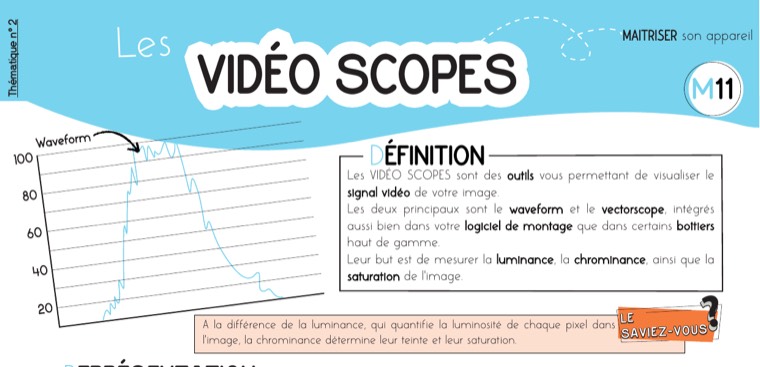
Dès que ta machine est réglée et que tu passes à la couleur, le bon réflexe c’est de juger aux scopes, pas à l’œil. J’en ai fait une fiche mémo claire (Waveform, Parade RVB, Vectorscope) — elle fait partie de ma collection de fiches DaVinci :
Téléchargez vos Fiches Mémo
Mac ou PC ?
Question éternelle, et réponse honnête : les deux sont d’excellents choix. DaVinci Resolve tourne nativement sur macOS, Windows et Linux. C’est ici que ça devient spécifique à DaVinci Resolve : ce qui les distingue, c’est comment ils gèrent la puissance et le décodage — et ça dépend de tes rushes.
Apple Silicon (M1 à M4) : RAM unifiée vs VRAM dédiée, la confusion à lever
C’est la confusion n°1 des débutants, jamais levée ailleurs. Sur un PC, tu as d’un côté la RAM système, de l’autre la VRAM dédiée à la carte graphique. Sur les Mac à puce Apple (M1, M2, M3, M4), il n’y a qu’une seule mémoire : la mémoire unifiée, partagée entre le processeur et la partie graphique. Quand tu lis « 16 Go » sur un MacBook M, ces 16 Go servent à la fois de RAM et de VRAM, répartis dynamiquement.
La conséquence pratique : sur un Mac Apple Silicon, vise plus de mémoire que tu ne le ferais en VRAM seule sur PC, puisqu’elle est partagée. Un Mac avec peu de mémoire unifiée se retrouve vite à l’étroit dès que la timeline 4K et l’étalonnage réclament leur part. C’est un point à comprendre avant de choisir la quantité de mémoire au moment de l’achat — sur un Mac, elle n’est jamais évolutive après coup.
Le Media Engine Apple et la lecture ProRes/HEVC
C’est l’atout massif des Mac Apple Silicon, et la raison pour laquelle un MacBook M d’entrée de gamme peut surclasser un PC bien plus cher sur un point précis. Les puces Apple intègrent un Media Engine matériel qui décode (et encode) certains codecs en accéléré — notamment le ProRes et le HEVC. Résultat : un Mac M de base lit ces formats avec une fluidité déconcertante, là où un PC sans décodage matériel adapté peinerait.
Si tu filmes beaucoup en ProRes ou en HEVC, c’est un argument de poids pour le Mac. À l’inverse, si tu es déjà sur PC avec une bonne carte Nvidia (qui décode aussi le HEVC via NVDEC), tu n’es pas pénalisé.
PC Nvidia : la puissance brute et l’avantage CUDA
Côté PC, l’écosystème Nvidia reste une valeur sûre pour DaVinci. La technologie CUDA accélère les rendus, le moteur NVDEC décode les codecs lourds en matériel, et le marché PC offre un rapport puissance/prix et une évolutivité (changer la carte, ajouter de la RAM, ajouter des disques) que le Mac n’a pas. Pour qui veut de la puissance brute à budget maîtrisé et une machine qui évolue dans le temps, le PC Nvidia est difficile à battre.
Comment trancher selon ton budget et tes rushes
La grille de décision simple :
- Tu filmes en ProRes / HEVC et tu veux du silencieux, du compact, du « ça marche » → Mac Apple Silicon, en visant assez de mémoire unifiée.
- Tu veux de la puissance brute, l’évolutivité, un budget optimisé, ou tu fais du très lourd (8K, multi-GPU en Studio) → PC Nvidia.
- Tu es déjà équipé d’un des deux → garde-le et teste tes rushes dessus avant tout achat.
Il n’y a pas de mauvais choix ici, seulement un choix adapté à tes formats et ton budget.
Portable ou fixe ?
Au-delà du système, une question pratique se pose : machine portable ou tour fixe ? Les deux peuvent monter sur DaVinci, mais ils ne se valent pas selon ton usage.
Le piège thermique du portable en rendu long
Un portable, par construction, doit dissiper la chaleur dans un châssis fin. Sur un rendu long ou un étalonnage intensif, la machine chauffe, et pour se protéger elle réduit ses performances (le « throttling thermique »). Résultat : un portable peut afficher de belles specs et pourtant ralentir au pire moment, quand tu enchaînes les exports. C’est un facteur rarement mentionné dans les comparatifs.
À budget égal, le fixe gagne (et reste évolutif)
Pour le même prix, une tour fixe offre presque toujours plus de puissance qu’un portable : meilleur refroidissement, composants plus généreux, et surtout évolutivité. Sur un fixe, tu peux changer la carte graphique dans deux ans, ajouter de la RAM, ajouter des disques. Sur un portable, tu es souvent figé (RAM soudée, GPU non remplaçable). Si tu montes depuis un bureau, le fixe est le choix rationnel.
Quand le portable reste le bon choix
Le portable garde tout son sens si tu as besoin de mobilité (tournages, déplacements, pas de poste fixe), ou si l’espace manque. Dans ce cas, applique les règles vues plus haut : carte graphique dédiée, processeur en -H (pas -U), RAM 32 Go si évolutive, full SSD. Compte un budget repère autour de 600-700 € pour des cuts simples, environ 1 000 € pour du montage 4K avec étalonnage, et davantage si tu veux en plus une bonne dalle pour la couleur.
Sur un portable, deux machines « identiques sur le papier » peuvent doubler leurs temps d’export, juste à cause d’un processeur basse conso (-U) face à un -H. Le détail à traquer : le suffixe exact du processeur.
3 configs type
Plutôt qu’une liste de modèles vite périmée, voici trois profils-repères. Trouve celui qui te ressemble : il te donne la logique de config et le budget d’ordre de grandeur. Les chiffres sont des repères marché actuels, à vérifier au moment d’acheter.
Profil 1 — Montage 1080p / débutant qui se lance
Tu fais des cuts simples, un peu d’étalonnage léger, en 1080p, sur la version gratuite. Objectif : fluidité sans te ruiner.
- Carte graphique : une carte dédiée d’entrée avec 6 à 8 Go de VRAM.
- Processeur : 6 cœurs (hexacore récent).
- RAM : 16 Go.
- Stockage : SSD NVMe pour le système et DaVinci.
- Écran : 1080p / 1440p correct.
- Budget repère : environ 700 à 1 000 €.
Profil 2 — Créateur YouTube en 4K
Tu montes en 4K, avec quelques nœuds d’étalonnage, des titres, des transitions, et des rushes de caméra hybride (souvent du H.265 / HEVC). Version gratuite suffisante, Studio si tu veux la réduction de bruit.
- Carte graphique : 8 à 12 Go de VRAM, et un décodage matériel qui couvre bien tes codecs (NVDEC côté Nvidia, ou un Mac à Media Engine).
- Processeur : 8 cœurs confortable.
- RAM : 32 Go.
- Stockage : NVMe système + un second NVMe dédié aux médias.
- Écran : 1440p à 4K, bonne couverture Rec.709.
- Budget repère : environ 1 200 à 1 800 €.
Profil 3 — Étalonnage, multicam et codecs lourds
Tu fais de l’étalonnage sérieux, de la réduction de bruit, du multicam, du Fusion, avec des rushes BRAW / ProRes / HEVC 10 bits, et la justesse couleur engage ta réputation. Version Studio.
- Carte graphique : 16 à 24 Go de VRAM, multi-GPU envisageable sur station haut de gamme.
- Processeur : 8 cœurs et plus.
- RAM : 64 Go.
- Stockage : RAID NVMe pour les médias, sauvegarde systématique.
- Écran : 4K calibré, gamut Rec.709 (ou DCI-P3) maîtrisé.
- Budget repère : 2 500 € et plus.
5 mythes
- Mythe 1 — « Il faut le dernier i9 / Ryzen 9. » Faux. DaVinci s’appuie d’abord sur la carte graphique. Un bon processeur 6-8 cœurs suffit ; le budget rendra bien plus de service dans le GPU et la VRAM.
- Mythe 2 — « 32 Go de RAM, c’est obligatoire. » Faux pour démarrer : 16 Go suffisent en 1080p et cuts simples. Les 32 Go deviennent utiles en 4K, les 64 Go pour le multicam et les codecs lourds. On adapte à l’usage.
- Mythe 3 — « Il faut un Mac pour DaVinci. » Faux. Un PC Nvidia bien choisi est excellent (CUDA). Le Mac brille sur la lecture ProRes/HEVC grâce au Media Engine — c’est un arbitrage selon tes rushes, pas une obligation.
- Mythe 4 — « Une carte gaming = une carte de montage, et au-delà du milieu de gamme le gain est nul. » Faux sur DaVinci. Ce conseil vaut pour les logiciels CPU-bound ; DaVinci, lui, profite fortement d’un GPU plus puissant (étalonnage, réduction de bruit, Fusion, Super Scale). Monter en gamme se ressent vraiment ici.
- Mythe 5 — « Si DaVinci rame, c’est que mon CPU est trop faible. » Faux le plus souvent. La lecture saccadée vient surtout d’un manque de VRAM, d’un codec source non décodé en matériel (H.265 10 bits), ou d’un disque trop lent — rarement du processeur seul. D’où l’intérêt des proxies, qu’on voit juste après.
Optimiser DaVinci
Voici ce que les revendeurs ne mettent pas en avant : tu peux compenser une machine modeste par des réglages logiciels gratuits. DaVinci intègre plusieurs leviers pour monter fluide sur un PC qui n’est pas une bête de course. Avant de racheter, optimise.
Optimized Media et proxies : monter fluide sur un PC modeste
L’idée est simple : si tes rushes d’origine sont trop lourds à lire (typiquement du H.265 10 bits qui sature le décodage), DaVinci peut générer des versions allégées et faciles à lire — les Optimized Media et les proxies. Tu montes alors sur ces versions légères, parfaitement fluides, et au moment de l’export DaVinci repasse automatiquement sur tes fichiers d’origine en pleine qualité. C’est exactement ce qui transforme un PC modeste en machine de montage agréable, sans dépenser un euro.
Le render cache et la gestion du cache disque
DaVinci sait aussi pré-calculer les passages lourds de ta timeline (effets, étalonnage, transitions) et stocker le résultat sur ton disque : c’est le render cache. Une fois mis en cache, ces passages se lisent en temps réel comme s’ils étaient déjà rendus. Tu peux le régler en automatique pour que DaVinci s’en occupe dès qu’il détecte un passage exigeant. Combiné à un bon SSD, ça gomme une grande partie des saccades.
Vérifier et régler l’accélération GPU dans les préférences
Dernier réflexe, et le plus rassurant si tu as déjà une machine : vérifie comment DaVinci utilise ton matériel. Dans les préférences du logiciel (réglages de traitement de l’image / GPU), tu peux voir et choisir le mode d’accélération : CUDA sur Nvidia, Metal sur Mac, OpenCL sur AMD. Assure-toi que ta carte est bien détectée et utilisée — il arrive qu’une mauvaise configuration laisse DaVinci travailler en mode dégradé. Vérifier ça prend une minute et peut résoudre des lenteurs sans aucun achat.
Si ça saccade, teste dans l’ordre avant d’acheter : proxies / Optimized Media, render cache, accélération GPU dans les préférences, puis Disk Speed Test. Un de ces quatre réglages gratuits suffit presque toujours.
Tableau de décision
Pour t’y retrouver d’un coup d’œil, voici la synthèse croisée profil × version × composants × budget. Repère ta ligne.
| Profil | Version DaVinci | GPU + VRAM | RAM | Stockage | Écran | Budget repère |
|---|---|---|---|---|---|---|
| Débutant 1080p | Gratuit | 6-8 Go | 16 Go | NVMe système | 1080p-1440p | ~700-1 000 € |
| Créateur YouTube 4K | Gratuit ou Studio | 8-12 Go | 32 Go | NVMe + médias | 1440p-4K | ~1 200-1 800 € |
| Étalonnage / multicam pro | Studio | 16-24 Go | 64 Go | RAID NVMe | 4K calibré Rec.709 | 2 500 € + |
Par quoi commencer ? Identifie ta définition et tes codecs, choisis ta version (gratuite tant que tu n’as pas besoin de réduction de bruit / 8K / multicam pro), puis mets ton budget dans cet ordre : carte graphique et VRAM d’abord, RAM et stockage rapide ensuite, processeur en bon milieu de gamme. Et surtout : teste ta machine actuelle avant tout achat.
🛒 Le matériel que je conseille
Plutôt que des modèles précis qui changent tous les six mois, voici par où chercher pour chaque poste — vérifie le prix et les caractéristiques au moment d’acheter. Mets ton budget dans cet ordre : carte graphique d’abord, puis RAM et SSD rapide.
- Carte graphique créateur 4K (12 Go) — le poste n°1 : voir les RTX 4070 Super sur Amazon
- Carte graphique étalonnage / réduction de bruit (16 Go) : RTX 4080 Super ou Radeon RX 7800 XT
- Mémoire vive — kit 32 Go (le confort dès la 4K) : voir les kits 32 Go sur Amazon
- SSD NVMe pour le système et les rushs : voir les SSD NVMe sur Amazon
En tant que Partenaire Amazon, je réalise un bénéfice sur les achats remplissant les conditions requises.
Conclusion
Si tu ne devais retenir que l’essentiel : DaVinci Resolve s’appuie d’abord sur la carte graphique et sa VRAM, pas sur le processeur. Le manque de VRAM, un codec mal décodé ou un disque lent expliquent l’immense majorité des ralentissements — pas un CPU « trop faible ». Choisis ta version (gratuite ou Studio) selon ton usage réel, adapte la config à ta définition et à tes rushes, et souviens-toi que des réglages gratuits (proxies, cache, accélération GPU) t’évitent souvent un achat. Commence simple, teste, fais évoluer.
Une fois la machine réglée, le maillon suivant pour la qualité, c’est l’écran — surtout si tu veux te mettre sérieusement à la couleur. J’y consacre un guide complet : quel écran choisir pour monter ses vidéos, où tu verras pourquoi un écran calibré bat un écran « plus cher mais mal réglé ».
🎨 La couleur ensuite
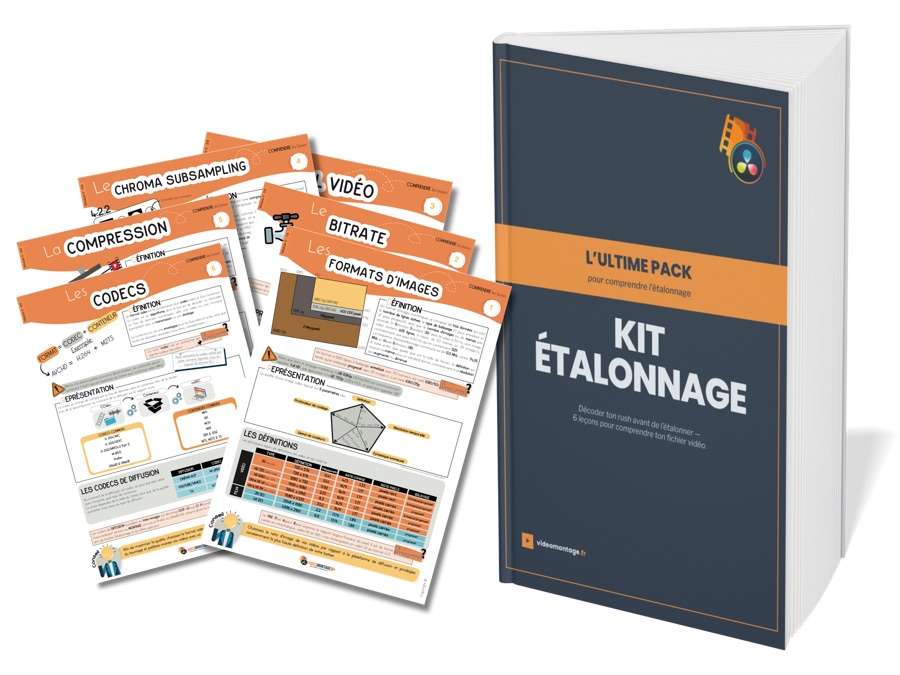
Ta config est réglée ? Le prochain levier, c’est l’étalonnage — et ça commence par comprendre ce que contient réellement ton fichier vidéo. Télécharge gratuitement mon Kit Étalonnage : l’ebook « Anatomie du fichier vidéo » + des fiches mémo PDF. C’est la base que personne n’enseigne avant de parler de couleur.
Récupère ton Kit Étalonnage gratuitement
Et pour voir l’étalonnage en pratique, retrouve mes tutoriels DaVinci Resolve débutant sur ma chaîne YouTube videomontage.fr.
FAQ
Quelle carte graphique choisir pour DaVinci Resolve ?
Une carte dédiée est indispensable, et c’est le composant prioritaire sur DaVinci. Les cartes Nvidia ont un avantage grâce à CUDA et au décodage matériel NVDEC ; les Radeon d’AMD conviennent aussi très bien. Choisis surtout selon la VRAM : 6-8 Go en 1080p/4K léger, 12-16 Go pour l’étalonnage et la réduction de bruit, 24 Go et plus pour la 8K.
Combien de VRAM faut-il pour monter en 4K sur DaVinci Resolve ?
Compte 8 Go de VRAM comme confort d’entrée en 4K, et 12 à 16 Go dès que tu empiles des nœuds d’étalonnage, de la réduction de bruit ou des effets. La VRAM est le vrai goulot d’étranglement : c’est elle qui déclenche le message « GPU memory full » quand elle est saturée.
Quelle quantité de RAM pour DaVinci Resolve ?
16 Go suffisent pour démarrer en 1080p et faire des cuts simples. Passe à 32 Go pour du 4K régulier, et 64 Go pour le multicam et les codecs lourds. Sur un Mac Apple Silicon, attention : la mémoire est unifiée (partagée entre processeur et partie graphique), vise donc un peu plus large.
Quelle est la configuration minimale de DaVinci Resolve 20 ?
Blackmagic publie les systèmes pris en charge (Windows 10 Creators Update ou 11 ; macOS récent type Ventura/Sonoma ou ultérieur ; Rocky Linux 8.6) mais pas une config matérielle « minimale » uniforme sur sa page de spécifications — ces seuils détaillés figurent dans le guide de configuration. En repère terrain : 16 Go de RAM, une carte graphique dédiée d’au moins 4 Go de VRAM (6-8 Go recommandés) et un SSD système.
La config requise est-elle différente entre DaVinci Resolve gratuit et Studio ?
Oui, c’est même un facteur clé trop souvent ignoré. Studio débloque l’accélération matérielle élargie, le multi-GPU, le support au-delà de l’Ultra HD (jusqu’à la 8K), la réduction de bruit et les fonctions IA du neural engine — des traitements gourmands qui justifient plus de VRAM. Sur la version gratuite, ces fonctions ne te concernent pas, inutile de surdimensionner la carte.
Mac ou PC pour DaVinci Resolve : que choisir ?
Les deux sont d’excellents choix. Le Mac Apple Silicon brille sur la lecture ProRes et HEVC grâce à son Media Engine, et reste compact et silencieux. Le PC Nvidia offre la puissance brute, CUDA, un meilleur rapport puissance/prix et l’évolutivité. Tranche selon tes codecs et ton budget — il n’y a pas de mauvais choix.
Un MacBook avec puce M1 ou M4 suffit-il pour DaVinci Resolve ?
Oui, et souvent très bien, surtout grâce au Media Engine qui décode ProRes et HEVC en accéléré — un MacBook M de base peut surclasser un PC plus cher sur la lecture de ces formats. Le point d’attention est la mémoire unifiée : choisis-en suffisamment au moment de l’achat, car elle n’est pas évolutive ensuite.
Peut-on faire tourner DaVinci Resolve sur un petit PC ou un PC portable d’entrée de gamme ?
Oui, à condition d’avoir une carte graphique dédiée (même modeste) et d’utiliser les bons réglages : proxies / Optimized Media, render cache, et accélération GPU bien configurée. Sur portable, privilégie un processeur en -H (pas -U) et un full SSD. Une puce graphique uniquement intégrée ne convient que pour quelques clips très simples.
Pourquoi DaVinci Resolve rame alors que mon PC est puissant ?
Le plus souvent, ce n’est ni le CPU ni la puissance brute du GPU, mais l’un de ces trois points : un manque de VRAM (timeline 4K + nœuds qui saturent la mémoire vidéo), un codec source non décodé en matériel (typiquement du H.265 / HEVC 10 bits), ou un disque trop lent. Génère des proxies et mesure ton disque au Disk Speed Test avant de soupçonner ton processeur.
Faut-il un SSD ou un NVMe pour DaVinci Resolve ?
Un SSD est indispensable, et un SSD NVMe (le plus rapide) est fortement recommandé pour le système et le logiciel. Pour les médias 4K, vise un second SSD/NVMe dédié, voire un RAID sur les gros projets. Un disque dur mécanique pour le système est à proscrire. Vérifie le débit réel avec Disk Speed Test.
Une carte graphique gaming convient-elle pour le montage sur DaVinci Resolve ?
Oui, parfaitement. Les cartes « gaming » (RTX, Radeon RX) sont d’excellentes cartes de montage pour DaVinci. Le mythe « au-delà du milieu de gamme, le gain est nul » vaut pour les logiciels CPU-bound, pas pour DaVinci : ici, une carte plus puissante se ressent réellement sur l’étalonnage, la réduction de bruit et Fusion. Regarde surtout la quantité de VRAM.
👉 Et pour ne manquer aucun tuto DaVinci Resolve, rejoins-moi sur la chaîne :