Introduction
DaVinci Resolve et Final Cut Pro répondent au même besoin — monter, étalonner, sonoriser et exporter — mais avec deux approches.
Resolve réunit cinq “pages” majeures (Media, Cut, Edit, Fusion, Color, Fairlight) dans une suite tout-en-un, pensée pour couvrir la chaîne post‑production du rush au master.
Final Cut Pro mise sur la vitesse, la simplicité et une organisation magnétique du montage, hyper‑optimisée pour macOS et Apple Silicon.
Philosophie et interface
DaVinci Resolve propose une interface modulaire. La page Edit est la “salle de montage” traditionnelle, la page Cut est une version ultra‑rapide pour monter des contenus courts, la page Color est la référence mondiale pour l’étalonnage nodal, Fusion sert aux effets et compositing, Fairlight au mixage pro. Vous changez d’onglet à mesure que vous avancez dans la chaîne.
Final Cut Pro adopte la “timeline magnétique” : les plans s’aimantent automatiquement, les pistes sont remplacées par des rôles et connexions. Résultat : moins de clips désynchronisés, plus de fluidité dans le storytelling, et très peu de frictions techniques pour qui monte vite.
Sachez que si vous venez de Premiere Pro ou Avid, Resolve semblera plus familier au départ grâce aux pistes traditionnelles de la page Edit.
Si vous débutez ou cherchez l’efficacité immédiate, la timeline magnétique de Final Cut peut devenir un avantage compétitif très vite.
Pour qui ?
DaVinci Resolve brille pour les coloristes, les boîtes de production multi‑postes, les projets nécessitant VFX, tracking avancé, travail audio poussé (Fairlight), et livraisons broadcast/cinéma variées (IMF, DCP, HDR).
Final Cut Pro est un champion pour les créateurs sur Mac, les agences social media, les vidéastes mariage/événementiel et les équipes réduites qui veulent sortir vite et propre, surtout en ProRes, sans complexité inutile.
De plus en plus de longs métrages indépendants sont finalisés dans DaVinci Resolve de bout en bout, grâce à son color management avancé et à Fairlight.
À l’inverse, de nombreuses marques globales publient leurs campagnes social-first montées en Final Cut, pour sa vélocité et sa stabilité sur Mac.
Plateformes et performances
Votre matériel compte plus que vous ne le pensez.
Un logiciel mal assorti à votre configuration ajoute des minutes à chaque export et grignote vos marges.
macOS et Apple Silicon
Final Cut Pro est écrit pour macOS, exploite Metal et tire parti des moteurs matériels Apple (Media Engine) pour l’encodage/décodage H.264/HEVC et ProRes. Sur Apple Silicon (M1, M2, M3), la lecture fluide de médias lourds et l’export sont exceptionnellement rapides, souvent sans proxies.
DaVinci Resolve est aussi très optimisé sur Apple Silicon, avec une accélération GPU remarquable et une gestion soignée du décodage. Resolve Studio débloque l’accélération matérielle additionnelle (par ex. réduction de bruit spatiale/temporelle en temps réel selon GPU).
Sur Mac, si vous tournez beaucoup en ProRes ou HEVC, Final Cut Pro a un léger avantage en fluidité globale out‑of‑the‑box.
Resolve rattrape aisément avec un GPU puissant et une bonne stratégie de proxies/optimised media.
Windows et Linux
Final Cut Pro n’existe pas sur Windows ni Linux.
DaVinci Resolve tourne très bien sur Windows et Linux, avec un gros plus sur les stations Nvidia (CUDA). Pour les studios, Linux + Resolve Studio est une combinaison robuste pour les fermes de post‑prod.
Sur PC avec une carte Nvidia récente (RTX), DaVinci Resolve est souvent la solution la plus performante du marché pour le ratio prix/puissance.
DaVinci Resolve tire pleinement parti des dernières puces Apple Silicon (M1, M2, M3 et au-delà), offrant des performances impressionnantes en montage, étalonnage et export.

Grâce à une optimisation poussée entre Blackmagic Design et Apple, le logiciel exploite efficacement le CPU, le GPU et la mémoire unifiée, permettant de travailler en 4K voire 8K de manière fluide, même sur des machines portables.
Cette synergie se traduit par des rendus plus rapides, une lecture en temps réel plus stable et une expérience globale nettement plus réactive pour les créateurs de contenu.
Codecs et proxies
Final Cut Pro gère nativement ProRes, H.264, HEVC, et lit de mieux en mieux les codecs longs GOP des hybrides. Les proxys ProRes Proxy ultra‑légers permettent de monter sur MacBook Air sans souci.
DaVinci Resolve lit un large éventail de caméras (BRAW, ProRes, ARRIRAW, R3D selon licences, MXF broadcast) et crée des “Optimized Media”/proxies sur mesure. En Studio, le décodage GPU et les moteurs de débruitage accélèrent fortement la lecture.
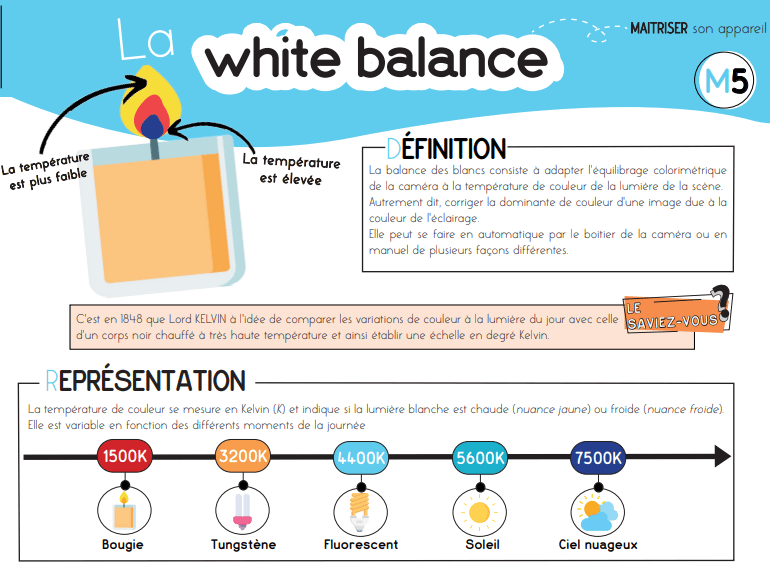
Si vous filmez en Blackmagic RAW (BRAW), Resolve déploie un flux natif ultra‑fluide, avec réglages ISO, balance des blancs et débayérisation non destructifs dans l’onglet Camera RAW.
Téléchargez vos Fiches Mémo
Montage et organisation
Le montage, c’est 80 % de votre temps. Ergonomie, binning, recherche, multicam : tout doit être simple et rapide.
Timeline et ergonomie
Final Cut Pro: timeline magnétique, plans connectés, Storylines secondaires. Déplacer un plan ne casse pas la synchro. Les rôles (dialogue, musique, SFX) facilitent l’export audio propre par stem.
DaVinci Resolve: pistes traditionnelles sur Edit, raccourcis proches des standards. La page Cut offre une double timeline pour naviguer vite dans de gros projets et sortir des versions sociales à la chaîne.
Si vos montages sont très “musiqués” et rythmés, la magnétique peut devenir addictive. Si vous alternez fréquemment entre 3 à 8 pistes vidéo et 12+ pistes audio, la logique piste de Resolve reste ultra‑lisible sur long format.
Multicam et synchronisation
Final Cut Pro synchronise par timecode, par audio ou par marquage, avec un multicam très stable et une lecture fluide même sur portables.
DaVinci Resolve gère le multicam par timecode et par audio, avec angles infinis, commutation live, renumérotation d’angles, et une page Cut très rapide pour l’assemblage.

Dans les deux logiciels, vérifiez le frame rate du projet dès le départ.
Gestion des médias
Final Cut Pro stocke dans des bibliothèques .fcpbundle, avec possibilité d’optimiser et de créer des proxies ProRes. La recherche par mots‑clés et collections intelligentes est un point fort.
DaVinci Resolve offre des Smart Bins, métadonnées avancées, affichage par scènes, personnes (Face Detection), et un Media Management robuste pour archiver, consolider et transcoder.
Dans Resolve, vous pouvez créer des Smart Bins automatiques pour regrouper tous les plans sur/sous‑exposés selon la luminance moyenne.
C’est redoutable pour trier ou corriger en masse.
Étalonnage et HDR
C’est ici que les écarts se creusent. Resolve a bâti sa réputation sur la couleur.
Outils de grading
DaVinci Resolve: nodes en série et parallèle, Power Windows, tracking plan, 3D Keyer, Magic Mask (Studio) pour isoler des sujets, réduction de bruit spatiale/temporelle de niveau cinéma, match de plans, Group Grading. Les courbes, roues, qualifiers et OFX sont parmi les plus aboutis du marché.
Final Cut Pro: correcteur de couleur (roues, courbes, saturation), masques shape et trackers récents, LUTs. Suffisant pour la majorité des contenus web et corporate, mais moins granulaire sur des corrections pointues ou des plans complexes.
Si vous livrez du S‑Log3, V‑Log, Canon Log 2/3 régulièrement, Resolve vous donne de meilleurs outils de délog, de gestion d’espaces colorimétriques et de matching inter‑caméras.
Color Management
DaVinci Resolve Color Management (RCM) et ACES: pipelines gérés du tournage à la livraison, espace de travail large gamut, mapping HDR intelligent, et “tone mapping” maîtrisé pour déclinaisons SDR/HDR.
Final Cut Pro propose le support des espaces colorimétriques larges (Wide Gamut HDR) et la gestion HDR, mais sans la profondeur de contrôle nodal de Resolve.
Avec RCM ou ACES, vous pouvez monter en SDR, puis générer une livraison HDR (HLG, PQ) cohérente en ajustant seulement quelques nœuds de gestion de gamut. Un gain de temps énorme pour les déclinaisons plateformes.
Scopes et LUTs
Resolve inclut des scopes ultra‑précis (waveform, parade, vectorscope, histogramme) configurables par fenêtre. Les LUTs peuvent être appliquées au niveau clip, node, timeline, ou output.
Final Cut propose des scopes efficaces et supporte LUTs caméra et créatives. Pour un pipeline LUT complexe, Resolve reste plus flexible.
Effets, VFX et titrage
Fusion vs Motion
DaVinci Resolve Fusion: compositing nodal, keying avancé, rotoscopie, particules, 3D. Idéal pour titres cinématographiques, infographies animées complexes et VFX intégrés.
Final Cut Pro + Motion: logique calque et gabarits. Motion permet de créer des templates réutilisables, des générateurs, des titres paramétriques que vous ajustez directement dans Final Cut.
Si vous faites souvent des lower thirds, transitions et titres brandés, Motion est un accélérateur formidable.
Pour des VFX précis (clean plate, camera tracking 3D), Fusion domine.
Plugins tiers
Les deux écosystèmes bénéficient de nombreux plugins (Boris FX, Red Giant/Maxon, FxFactory, Neat Video, FilmConvert, Dehancer). Resolve a une offre riche en OFX; Final Cut profite d’un marché très vaste, souvent plug-and-play.
Assurez-vous de la compatibilité Apple Silicon et de la politique de licence multi‑postes avant achat.
Dans Resolve, vous pouvez enchaîner plusieurs OFX au sein de votre graphe nodal, et ne “cacher” que certaines corrections via des key mixers — parfait pour garder un pipeline propre et réutilisable.
Audio et mixage
Fairlight
DaVinci Resolve Fairlight propose un environnement audio pro: bus, submix, automation, enregistrement ADR, Sound Library, de-noise, loudness meter, et export stems/broadcast. Pour des films et docs, c’est un vrai DAW intégré.
Prise en charge du 5.1/7.1/immersif selon Studio, templates de session, et outils de nettoyage vocal puissants via plugins.
Audio dans Final Cut
Final Cut Pro gère très bien les niveaux, égalisations, suppression du bruit, réverb, et la logique Rôles facilite l’export de stems. Pour le montage web, c’est redoutablement efficace et rapide.
Pour un mixage très poussé, beaucoup d’équipes exportent vers Logic Pro (par AAF via outils tiers) ou Pro Tools.
Si l’audio est central (podcast filmé, fiction, docu), Resolve Fairlight fait gagner une étape d’export vers un DAW. Si vous êtes solo et sortez web, Final Cut suffit largement avec un peu de rigueur sur le gain staging.
Téléchargez vos Fiches Mémo
Collaboration et cloud
Flux d’équipe avec Final Cut
Final Cut Pro repose surtout sur le partage de bibliothèques et le stockage réseau. La collaboration fine nécessite des solutions tierces (ex.: Postlab) pour le versioning, le verrouillage et les workflows à plusieurs monteurs.
Les bibliothèques légères + médias proxies centralisés donnent de très bonnes performances sur NAS modernes.
Un workflow hybride est courant: offline rapide en Final Cut avec proxies ProRes, export XML vers Resolve pour l’étalonnage, puis conformation+mastering final dans Resolve.
Exportation et livraison
Formats pros
DaVinci Resolve exporte en ProRes (sur Mac), DNx, H.264/HEVC, MXF broadcast, IMF pour plateformes, DCP pour cinéma (avec outils additionnels), HDR Dolby Vision (Studio), et gère des presets robustes.
Final Cut Pro excelle en ProRes, H.264/HEVC accélérés matériellement, et s’appuie sur Compressor pour des presets complexes, batches, et livraisons spécifiques (metadata, captions).
Centralisez vos presets par client et par plateforme, nommez-les de manière explicite (ClientA_YT_4K_HQ, ClientA_IG_Reel_1080x1920) et verrouillez les débits minimums selon chartes.
YouTube, TikTok, Reels
Final Cut Pro permet des exports ultra‑rapides vers YouTube et réseaux, avec titres adaptatifs et recadrages intelligents. Les projets verticaux sont simples à gérer.
DaVinci Resolve gère nativement les timelines verticales et carrées, le smart reframe, et automatise les déclinaisons via la page Cut et les Delivery Presets.
Les sous‑titres intégrés (.srt/.vtt) améliorent l’audience social et le référencement vidéo.
Les deux logiciels gèrent plusieurs pistes de sous‑titres et l’export simultané.
Prix et écosystème
Licences et coûts cachés
DaVinci Resolve existe en version gratuite très complète. La version Studio (licence perpétuelle) ajoute débruitage avancé, Magic Mask, accélérations GPU supplémentaires, collaboration multi‑user et fonctions HDR pro.
Final Cut Pro est une licence perpétuelle sur Mac. Motion et Compressor sont vendus séparément, mais restent abordables au regard du gain de temps.
Prévoyez un budget plugins si vos besoins en titrage/effets sont spécifiques, et de l’espace disque rapide (NVMe/SSD) pour conforter les performances.
Quelle que soit la solution, le stockage, le GPU et la RAM ont autant d’impact que le prix du logiciel lui‑même.
Évitez d’économiser sur le disque.
Matériel recommandé
MacBook Pro Apple Silicon (RAM 16–32 Go, SSD rapide) + disques externes NVMe pour Final Cut Pro: combo mobile idéal, silencieux, endurant sur batterie.
Station PC avec RTX récente (16–24 Go VRAM si possible) pour Resolve: lecture fluide en BRAW/ProRes, timelines 4K multicam, débruitage temps réel.
Moniteur calibrable, scopes logiciels, et si vous faites du HDR: écran compatible HLG/PQ avec luminance suffisante.
Sur Apple Silicon, l’export ProRes et HEVC est souvent limité par la vitesse de votre disque.
Un NVMe USB‑C 10 Gb/s ou Thunderbolt fait une vraie différence.
Cas d’usage concrets
YouTubeur solo
Final Cut Pro: vitesse, templates Motion, exports YouTube instantanés, gestion des Rec709 simple. Vous sortez plus de vidéos avec moins d’efforts.
DaVinci Resolve: si votre signature visuelle repose sur un étalonnage fort, la page Color vous différencie. La page Cut est parfaite pour des formats récurrents et des batchs d’extraits.
Conseil pratique : créez un “projet étalon” avec vos paramètres, LUTs, lower thirds, presets d’export. Dupliquez‑le à chaque nouvelle vidéo pour gagner 30 % de temps.
Mariage et événementiel
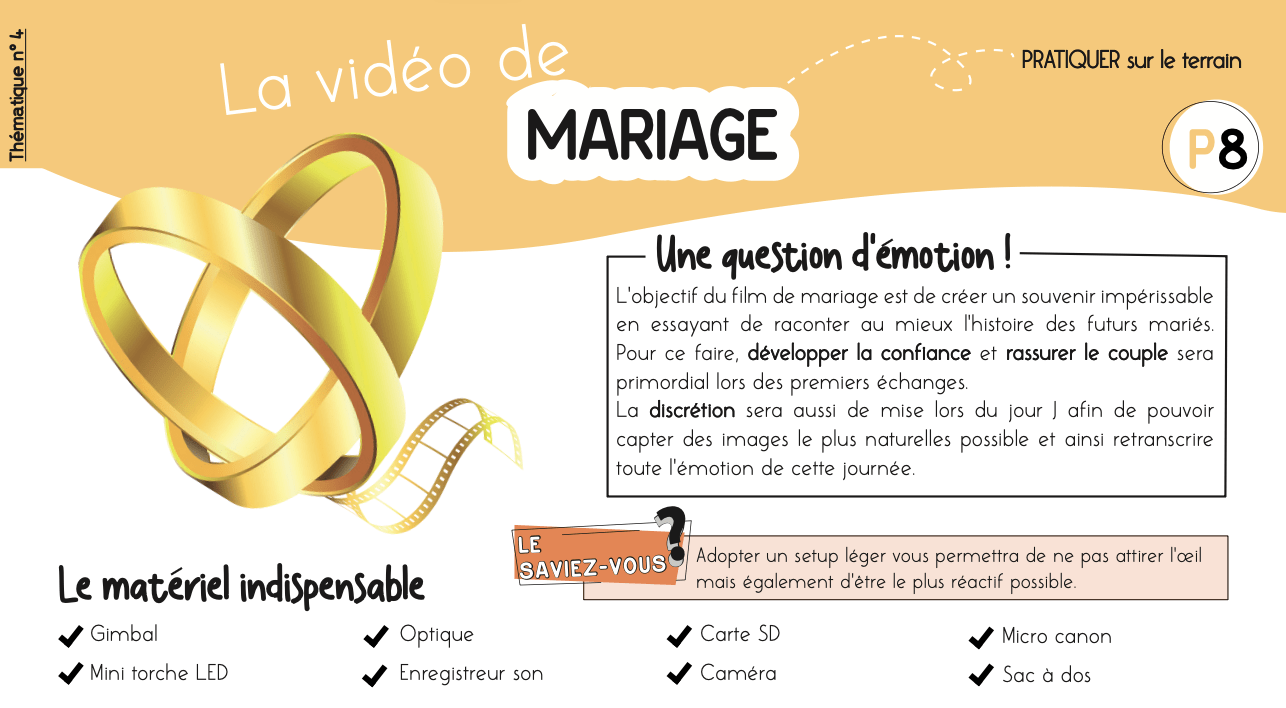
Final Cut Pro: ingestion rapide, multicam stable, proxies légers, montage musique‑driven naturel. Idéal si vous livrez vite des highlights et films 10–20 min.
DaVinci Resolve: excellent pour corriger des éclairages changeants, débruiter, et harmoniser des caméras diverses. Les Smart Bins par visages aident à retrouver les moments clés.
Utilisez la détection des visages pour retrouver la mariée/le marié dans des centaines de clips en quelques secondes, et regrouper automatiquement leurs plans.
Téléchargez vos Fiches Mémo
Pub et agence
Final Cut Pro: storyboards en vitesse, maquettes social-first, recadrages 1:1/9:16, livraisons multiples avec Compressor. Parfait pour itérations rapides clients.
DaVinci Resolve: pipelines color‑managed, Mastering broadcast, IMF, versionning par “timelines imbriquées” et conformation finale.
Documentaire et fiction
DaVinci Resolve: long format, collaboration, Fairlight pour mixage, Color nodal pour l’homogénéité inter‑caméras, export DCP/IMF. Outil de choix.
Final Cut Pro: toujours possible, mais vous gagnerez à basculer étalonnage/mixage vers Resolve/Logic si les exigences sont très hautes.
Migration et compatibilité
De Final Cut vers Resolve
Exportez un FCPXML depuis Final Cut Pro.
Importez dans DaVinci Resolve, reliez les médias, vérifiez les titles/effects. Les transitions natives FCP peuvent ne pas correspondre 1:1, prévoyez des substitutions.
Étalez, mixez, masterisez dans Resolve. Exportez en ProRes/DNx, et si nécessaire, générez un AAF pour un mixage externalisé.
Conseil pratique : remplacez avant l’export tout titre FCP complexe par une version “bake‑in” (export ProRes avec alpha si besoin) pour éviter les surprises.
De Resolve vers Final Cut
Exportez un XML depuis Resolve (ou un master intermédiaire si vous avez utilisé Fusion intensivement).
Dans Final Cut, reliez et adaptez les effets. Pour conserver l’étalonnage, exportez un master coloré et remontez par découpe de référence.
Gardez une hiérarchie de dossiers et des noms de fichiers propres dès le début du projet.
La conformation devient alors une formalité.
Erreurs à éviter
Changer le frame rate du projet en cours de route.
Mélanger SDR et HDR sans color management clair.
Oublier de créer des proxys/optimized media pour les tournages en H.265 10‑bit Long GOP sur machines modestes.
Empiler des plugins “magiques” de nettoyage au lieu de corriger la prise de son/éclairage en amont.
Travailler sur un disque lent saturé à 90 %.
Négliger la sauvegarde versionnée: une seule bibliothèque ou base de données, c’est un point de défaillance unique.
Une base de données Resolve (Project Library) exportée en .drp pèse peu et peut sauver des heures de travail.
Automatisez une sauvegarde quotidienne.
Checklist décision
Plateforme: avez‑vous besoin de Windows/Linux ? Si oui, DaVinci Resolve. 100 % Mac et Apple Silicon ? Avantage Final Cut Pro en vélocité.
Couleur: votre identité visuelle exige un grading fin, HDR, matching caméra ? Avantage Resolve.
Vitesse de production web/social: vous livrez souvent, très vite ? Avantage Final Cut.
Audio: mixage multi‑pistes, stems broadcast, ADR ? Avantage Resolve (Fairlight).
Collaboration: besoin de multi‑users temps réel intégré ? Avantage Resolve Studio. Travail solo ou petite équipe macOS ? Final Cut (+ Postlab si nécessaire).
Effets: gabarits réutilisables, titres paramétriques rapides ? Final Cut + Motion. VFX/Compositing nodal ? Resolve + Fusion.
Budget: vous voulez un outil pro gratuit ? Resolve Free. Vous voulez le combo Mac ultra fluide ? Final Cut reste un investissement durable.
FAQ
Q: DaVinci Resolve Final Cut, lequel est le plus rapide pour exporter en H.264/HEVC sur Mac ?
R: Final Cut Pro a souvent l’avantage grâce au Media Engine d’Apple Silicon. DaVinci Resolve est néanmoins très proche, surtout en Studio et sur machines récentes, avec une bonne configuration de débit et de cache.
Q: Peut-on étalonner professionnellement dans Final Cut Pro ou faut-il passer sur DaVinci Resolve ?
R: Final Cut Pro suffit pour la majorité des contenus web et corporate. Pour du HDR, des tournages Log complexes et une uniformité cinéma, DaVinci Resolve garde une longueur d’avance.
Q: La version gratuite de DaVinci Resolve est-elle suffisante ?
R: Pour beaucoup de créateurs, oui. Elle couvre montage, color, audio et export sans watermark. La version Studio devient indispensable pour le débruitage avancé, le Magic Mask, la collaboration et certains workflows HDR/immersifs.
Q: Final Cut Pro existe-t-il sur Windows ?
R: Non. Final Cut Pro est exclusif à macOS (et existe aussi en version iPad distincte). Sur Windows, DaVinci Resolve est l’alternative de référence.
Q: Peut-on commencer un projet dans Final Cut et finir l’étalonnage dans DaVinci Resolve ?
R: Oui, via l’export FCPXML. Prévoyez de remplacer certains effets/titres par des rendus, de relier les médias proprement, et de réaliser le mastering final dans Resolve.
Q: Quel logiciel gère le mieux les projets multicam lourds ?
R: Les deux s’en sortent très bien. Final Cut Pro est très fluide sur MacBook/Apple Silicon, Resolve excelle sur stations GPU musclées. Le choix dépend surtout de votre machine et des codecs sources.
Q: DaVinci Resolve Final Cut, lequel est le meilleur pour TikTok/shorts verticales ?
R: Égalité pratique. Final Cut est ultra‑rapide pour dupliquer des timelines et recadrer; Resolve propose des presets verticaux natifs et le smart reframe. Choisissez selon votre écosystème.
Q: Quel est le coût réel à long terme ?
R: Les deux sont en licence perpétuelle, avec des coûts annexes éventuels (Motion/Compressor côté Final Cut, upgrade Studio côté Resolve, plugins, stockage). Le matériel (GPU, SSD) pèse davantage sur le budget global.
Conclusion
DaVinci Resolve Final Cut n’est pas un duel où il faut absolument un vainqueur. Ce sont deux champions, chacun avec ses armes.
Final Cut Pro est un sprinteur hors pair sur Mac: vitesse, simplicité, exports fulgurants, organisation magnétique qui rend le storytelling naturel.
DaVinci Resolve est un décathlète: montage solide, étalonnage de référence, audio pro, collaboration et livraisons broadcast/cinéma intégrées.
Le bon choix s’aligne sur votre réalité:
Vous êtes solo sur Mac, vous publiez souvent, vous adorez les workflows propres et la stabilité: Final Cut Pro vous fera gagner des jours chaque mois.
Vous gérez des projets longs, multi‑caméras, complexes en couleur et en audio, en équipe ou sur plusieurs plateformes: DaVinci Resolve vous donne la suite complète qui tient la route dans le temps.
Quel que soit votre camp, verrouillez vos presets, standardisez vos dossiers, travaillez sur un SSD rapide, et versionnez vos projets.
La constance bat la complexité, et c’est elle qui vous hissera sur la durée dans Google… et dans l’esprit de vos clients.
Si vous souhaitez aller plus loin sur DaVinci Resolve, c’est par ici 👇