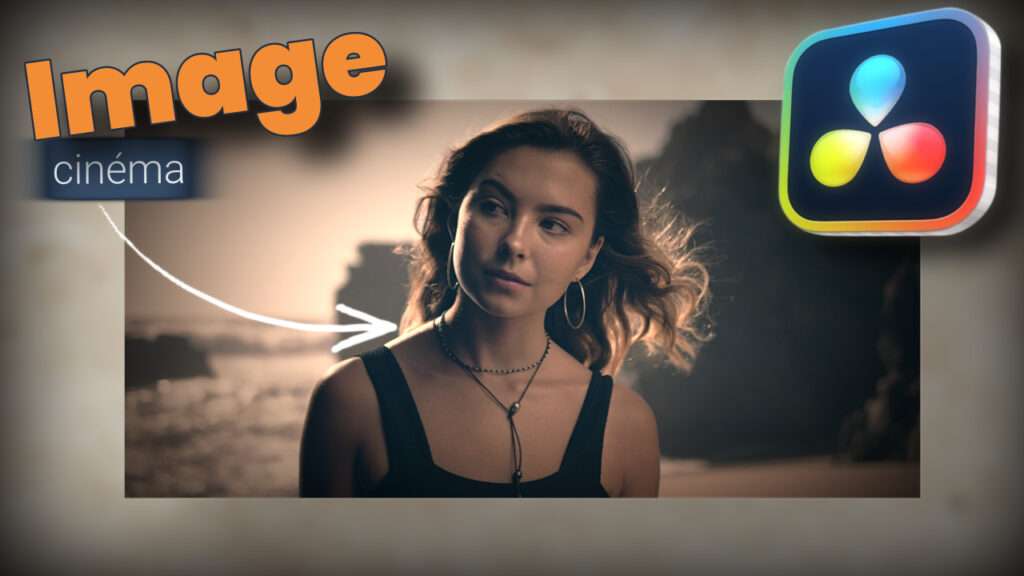
Tu as déjà ressenti ça : tu sors une image de ta caméra, elle est nette, bien exposée… et pourtant elle reste plate. « Numérique ». Sans âme. À côté, le moindre plan de série Netflix respire le cinéma, et tu ne sais pas exactement pourquoi.
La réponse tient en un mot : l’étalonnage. Pas une LUT magique achetée 40 €, pas un plugin payant — juste une suite de réglages que tu poses toi-même, dans l’ordre, en comprenant ce que fait chacun.
Dans ce guide, je te montre comment créer un look cinéma dans DaVinci Resolve nœud par nœud, uniquement avec les outils natifs du logiciel. Contraste laiteux, teal & orange, protection des peaux, halation pellicule, grain, finition : à la fin, tu sauras refaire ce look sur n’importe quel plan, tu comprendras pourquoi il fonctionne, et tu auras ton look — réutilisable en un clic, pas celui que tout le monde a téléchargé.
Allez, c’est parti ! 😉
Pourquoi une LUT ne suffit pas
La plupart des tutoriels que tu trouves sur le sujet te disent la même chose : « télécharge cette LUT, glisse-la sur ton clip, c’est réglé ». C’est rapide, et c’est précisément le problème.
Une LUT (Look-Up Table), c’est une transformation de couleurs figée. Elle a été créée pour des images précises — une caméra donnée, une exposition donnée, un espace colorimétrique donné. Sur tes images, qui n’ont ni la même balance des blancs, ni le même contraste de départ, elle tombe rarement juste. Résultat : des peaux qui virent, des hautes lumières qui crament, un rendu « collé » par-dessus l’image au lieu d’être construit avec elle.
Le look cinéma n’est pas un filtre. C’est un empilement de décisions : neutraliser, contraster, colorer, protéger, retenir, faire baver la lumière. Quand tu construis ce chemin toi-même, tu peux l’ajuster plan par plan — et surtout, tu peux le réparer quand il ne marche pas, au lieu de regarder une LUT échouer sans savoir quoi toucher.
C’est tout l’objet de cet article : te donner la méthode complète, étape par étape, pour que tu n’aies plus jamais besoin d’acheter un look. Et la bonne nouvelle, c’est que tout est déjà dans DaVinci Resolve, y compris la version gratuite (je précise à chaque fois ce qui demande la version Studio).

Même sur les films, l’étalonneur ne part presque jamais d’une LUT « toute faite » : il pose d’abord une conversion technique propre, puis il sculpte le look à la main. La LUT n’est qu’un point de départ, jamais le point d’arrivée.
Lis les scopes, pas ton écran
Avant de toucher la moindre roue chromatique, il faut intégrer une règle que tous les coloristes appliquent et que presque aucun débutant ne respecte : on étalonne aux scopes, pas à l’œil.
Pourquoi ? Parce que ton écran n’est pas calibré. Sa luminosité, sa température, son gamma varient d’un modèle à l’autre — et ton cerveau, lui, s’adapte en permanence à ce qu’il voit. Tu peux passer une heure à « corriger » une dominante… qui n’existe que sur ton moniteur. Les scopes, eux, mesurent le signal réel. Ils ne mentent pas.
Dans la page Étalonnage de DaVinci Resolve, tu ouvres les scopes en bas à droite. Trois te suffisent pour ce look :
- Le Waveform : il affiche la luminosité de l’image de gauche à droite. Tu surveilles que les hautes lumières ne tapent pas le plafond (1023 en 10 bits) et que les noirs ne s’écrasent pas au fond.
- Le Parade RVB : il sépare les trois couches rouge, vert, bleu. Si l’une dépasse clairement les autres sur une zone censée être neutre, tu tiens ta dominante de couleur.
- Le Vectorscope : il montre la teinte et la saturation. C’est lui qui va te guider pour le teal & orange et, surtout, pour protéger les carnations.
Si la lecture des scopes est encore floue pour toi, c’est le tout premier réflexe à muscler — j’ai une vidéo dédiée à ça sur ma chaîne. Et comme un grade se juge sur un signal fiable, le sujet de l’écran que tu utilises pour monter n’est pas anodin non plus.

Garde le Vectorscope ouvert en permanence pendant tout l’étalonnage. C’est ton garde-fou : dès qu’une teinte part trop loin, tu le vois avant même que ça se voie à l’écran.
Garde aussi en tête que les valeurs chiffrées qu’on lit dans les tutoriels (« descends le Lift à -0,05 ») sont seulement indicatives : un grade se juge aux scopes, jamais en recopiant des nombres. Ce qui se reproduit d’un plan à l’autre, c’est la méthode — l’ordre des nœuds et les contrôles — pas les chiffres.
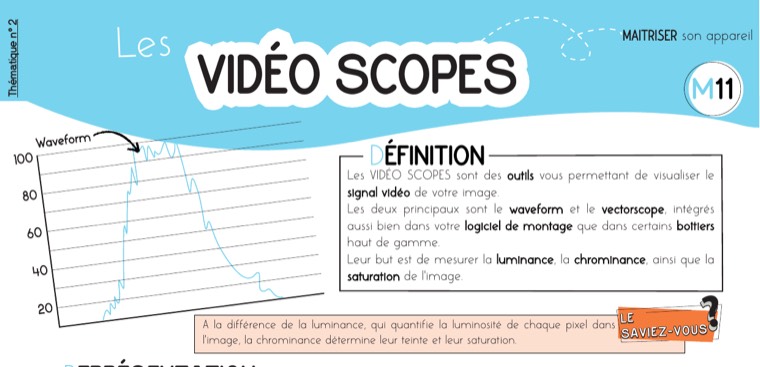
Pour garder les bons repères sous les yeux (Waveform, Parade RVB, Vectorscope), j’en ai fait une fiche mémo claire. Tu la retrouves avec mes autres fiches ici :
Téléchargez vos Fiches Mémo
La logique en nœuds
Toute la méthode repose sur une habitude simple : un nœud par intention. Au lieu d’entasser tous tes réglages au même endroit, tu crées un nouveau nœud (raccourci Alt+S) à chaque étape, et tu le renommes (« Balance des blancs », « Contraste », « Teal-Orange »…).
Ça paraît anodin quand ton arbre compte deux nœuds. Mais dès qu’il en compte huit, tu te félicites : tu peux désactiver une étape pour comparer, ajuster une couleur sans casser le contraste, ou réutiliser un seul nœud sur un autre plan. C’est la différence entre un grade qu’on subit et un grade qu’on pilote.
Voici l’arbre qu’on va construire, dans l’ordre :
- Balance des blancs (neutraliser)
- Contraste cinéma (le contraste laiteux)
- Teal & orange (la couleur)
- Carnations (protéger les peaux)
- Saturation contrôlée
- Halation (la lueur pellicule)
- Grain film
- Finition (format + vignette)
Étape 1 — Balance des blancs
La toute première chose, ce n’est pas de rendre l’image belle. C’est de la rendre neutre. Tu ne peux pas poser une couleur cohérente sur une image qui tire déjà vers le bleu ou le vert.
Crée ton premier nœud avec Alt+S et renomme-le « Balance des blancs ». Prends ensuite la pipette de balance des blancs dans les contrôles en bas, et clique sur une zone qui doit être neutre dans ton plan : un mur blanc, une chemise grise, n’importe quoi sans couleur dominante. DaVinci calcule la correction automatiquement.
Pas de zone neutre dans ton image ? Tu ajustes à la main avec la roue Température (vers la gauche pour refroidir, vers la droite pour réchauffer) et la roue Teinte (pour enlever un verdâtre ou un rosâtre). Ton repère, c’est le Parade RVB : sur une zone grise, les trois courbes doivent se superposer.
À ce stade, l’image n’a pas à être belle. Juste propre. Si elle te paraît fade et neutre, c’est gagné — c’est exactement la base saine sur laquelle le look va tenir.
Étape 2 — Le contraste laiteux
Crée un deuxième nœud (Alt+S, « Contraste »). C’est lui qui va donner le relief caractéristique du cinéma — et accueillir le vrai secret du look pellicule.
Ouvre les Courbes personnalisées et trace une légère courbe en S : un point dans les ombres que tu descends un peu, un point dans les hautes lumières que tu remontes un peu. Doucement — on parle de quelques pixels de déplacement, pas d’un virage brutal. L’idée est de donner du corps à l’image sans la durcir.
Et maintenant, la signature pellicule. Tu vois le coin en bas à gauche de ta courbe, le point zéro où le noir est à son maximum ? Remonte-le légèrement. Tu peux aussi le faire avec la roue Lift. Au Waveform, tu vas voir le bas du signal décoller du plancher : le noir n’est plus tout à fait noir. C’est ce qu’on appelle le soft contrast, le contraste laiteux qu’on retrouve sur tous les films argentiques.
Un noir qui ne descend jamais tout à fait à zéro, c’est contre-intuitif — mais c’est précisément cette densité minimale dans les ombres qui dit « cinéma » plutôt que « vidéo ».
Étape 3 — Teal & orange
Nouveau nœud (Alt+S, « Teal-Orange »). C’est ici qu’on pose la couleur emblématique du cinéma moderne : le bleu-sarcelle dans les ombres, l’orange dans les hautes lumières.
Sur les roues primaires, pousse doucement la roue des ombres (Lift) vers le sarcelle — la teinte entre le cyan et le bleu — et la roue des hautes lumières (Gain) vers l’orange. De petits mouvements : on suggère la couleur, on ne la badigeonne pas.
Ton repère, c’est le Vectorscope : tu vas voir tes traces colorées s’étirer le long de l’axe bleu-orange. Si elles débordent trop vers l’extérieur, tu as forcé — recule. Pour aller plus loin, la courbe Teinte vs Teinte te permet de cibler une teinte précise (le ciel, l’herbe) et de la décaler sans toucher au reste : beaucoup plus chirurgical que les roues.
Si le teal & orange domine le cinéma depuis les années 2000, c’est physiologique : les carnations sont orangées, et un bleu-sarcelle complémentaire dans les ombres crée un contraste que l’œil adore — le sujet « ressort » du décor sans qu’on touche au cadrage.
Étape 4 — Protéger les carnations
Voilà le piège numéro un du teal & orange. En poussant les ombres vers le bleu, tu fais souvent virer les peaux vers le vert ou le jaune. Et une peau qui vire, ça se voit immédiatement — ça ruine tout le reste.
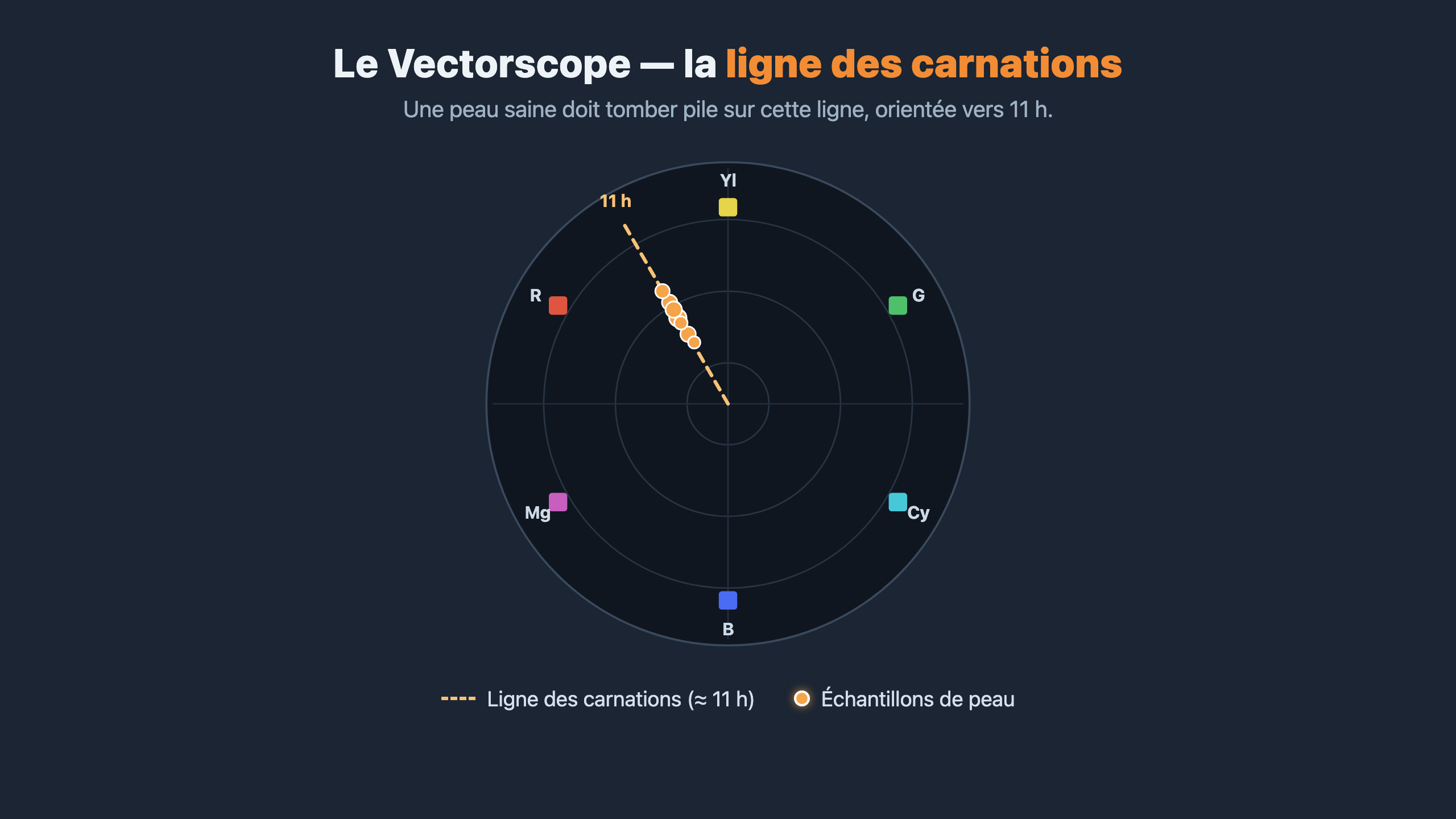
Pour le détecter, regarde le Vectorscope : la ligne diagonale qui part vers 11 heures, c’est la ligne des carnations. Une peau saine doit tomber exactement dessus, quelle que soit l’origine du sujet. Si elle s’en écarte, il faut corriger.
Crée un nœud (Alt+S, « Carnations »). Va dans le Sélecteur HSL — l’outil de sélection de couleur de la page Étalonnage — et prélève la peau avec la pipette, directement sur le visage dans le viewer. Active le mode Highlight (raccourci Maj+H) pour visualiser ta sélection : les zones retenues apparaissent, le reste passe en gris. Affine les curseurs jusqu’à ne couvrir que la peau.
Une fois ta sélection propre, utilise la roue Teinte pour ramener les carnations sur la ligne des 11 heures. Tu corriges uniquement la peau ; tout le reste de l’image reste intact.
La peau est toujours la priorité absolue : un look cinéma avec des visages verdâtres est raté, peu importe la beauté du fond. Si tu dois sacrifier un peu de ton teal & orange pour garder des carnations justes, fais-le sans hésiter.
Étape 5 — La saturation retenue
Crée un nœud (Alt+S, « Saturation »). Plutôt que de baisser la saturation globale — ce qui aplatit tout — on va être précis avec la courbe Saturation vs Luminance dans les Courbes personnalisées.
L’idée : tu baisses un peu la saturation dans les hautes lumières et dans les ombres, et tu gardes le punch dans les tons moyens. L’image devient plus retenue sans devenir terne. Et paradoxalement, les couleurs paraissent plus riches — parce qu’elles ne « crient » plus. Une image qui se retient fait toujours plus « chère » qu’une image qui sature à fond.
Étape 6 — La halation en nœuds
C’est la touche qui fait vraiment basculer une image vers la pellicule, et c’est l’étape que personne n’explique correctement. La halation, c’est cette lueur rougeâtre légère qui bave autour des sources lumineuses et des hautes lumières sur un film argentique — quand la couche rouge de l’émulsion déborde et crée un halo. On va la recréer proprement, avec une structure de nœuds dédiée.
Construire le halo
Ajoute un nœud parallèle avec Alt+P. Contrairement à un nœud en série (qui reçoit le résultat du précédent), un nœud parallèle court à côté de ton grade : son résultat se mélangera à l’image principale via un Layer Mixer. C’est exactement ce qu’on veut pour ajouter de la lumière sans détruire le grade en dessous.
Sur ce nœud parallèle, trace une courbe très agressive dans les Courbes personnalisées : descends tout à fond, sauf les toutes hautes lumières. Il ne doit rester que l’éclat des sources lumineuses et des reflets les plus brillants. Va ensuite dans la palette Flou et augmente le Rayon : les hautes lumières commencent à baver, à s’étaler. La lueur se forme.
Maintenant, teinte ce nœud en rouge-orangé avec les roues primaires — c’est la couleur de la couche rouge de la pellicule. La teinte reste subtile : on cherche une chaleur, pas un filtre rouge.
Le cœur de la technique : Layer Mixer en mode Add
Voilà la pièce maîtresse. Dans le Layer Mixer, passe le mode de fusion sur « Add » (Ajouter). La lueur rouge s’additionne à l’image principale, exactement comme de la lumière qui s’ajoute sur le film. C’est la logique officielle de DaVinci Resolve pour créer un glow.
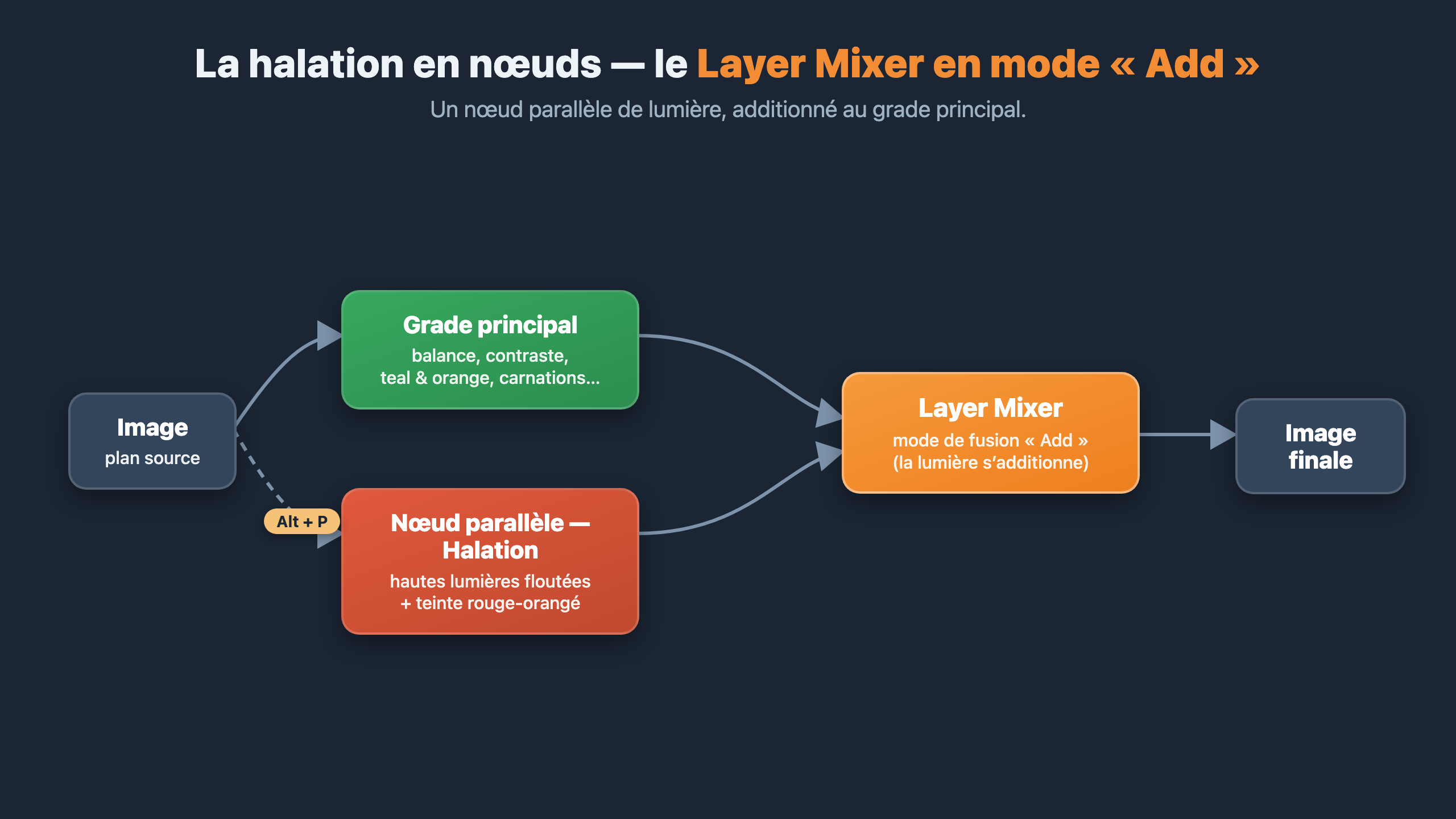
Pour doser l’intensité : sélectionne ton nœud de halation, ouvre la palette Alpha (Key) et baisse la Sortie du Gain (Key Output Gain) jusqu’à ce que l’effet devienne discret. Tu dois le sentir, pas le voir. Si tu remarques consciemment « tiens, de la halation », c’est que tu as trop forcé.
DaVinci Resolve 21 propose aussi une ResolveFX Halo et un Film Look Creator tout prêts (version Studio) — pratiques, mais des boîtes noires. En construisant la halation en nœuds, tu gardes le contrôle total, sur n’importe quelle version du logiciel.
Étape 7 — Le grain film
Le numérique est trop propre, et c’est ce qui trahit le plus vite une image vidéo. Le grain casse cette propreté clinique. Dans la bibliothèque OpenFX de la page Étalonnage, cherche l’effet Grain (Film Grain) et glisse-le sur un nouveau nœud (Alt+S).
Tu peux choisir un format : 16 mm pour un grain visible et contrasté, 35 mm pour quelque chose de plus fin. Mais le réglage qui compte vraiment, c’est l’intensité, et elle doit rester très basse. La règle absolue du grain : un grain réussi, on le sent sans le voir.
Le Film Grain OpenFX est réservé à DaVinci Resolve Studio. En version gratuite, superpose un clip de grain en mode de fusion « Add » : la logique est identique.
Étape 8 — La finition cinéma
Deux derniers gestes transforment la perception de l’image.
D’abord, le format 2.39:1. Rends-toi dans le menu Timeline, puis sous Blanking, choisis le ratio 2.39. Les bandes noires horizontales apparaissent instantanément. L’œil associe immédiatement ce format au grand cinéma — même si le contenu est rigoureusement identique.
Ensuite, un vignettage léger. Crée une Power Window circulaire, inverse le masque, adoucis-le au maximum, puis baisse légèrement le Gain sur l’extérieur. L’œil est naturellement attiré vers le centre : c’est subtil, mais ça change vraiment la lecture du plan. (Tu as aussi un effet de vignette tout prêt dans les OpenFX si tu préfères.)
Sauver ton look en PowerGrade
Ton look est trouvé. Ne le laisse pas mourir dans ce projet — enregistre-le. Dans la galerie de la page Étalonnage, fais un clic droit sur l’image et choisis Capturer comme image de référence (Grab Still). Mieux encore : exporte l’ensemble de tes nœuds en PowerGrade dans un dossier dédié.
La prochaine fois que tu ouvres un projet, tu glisses ton PowerGrade sur le premier nœud et tu réajustes uniquement la balance des blancs en fonction de tes nouvelles images. Le contraste, le teal & orange, la halation, le grain : tout est déjà là. C’est ton look — pas une LUT que tout le monde a téléchargée.
Nomme tes PowerGrades par ambiance (« Ciné chaud », « Ciné froid nuit »…) plutôt que par projet. Tu te construis ainsi une petite bibliothèque de signatures réutilisables, exactement comme un coloriste pro.
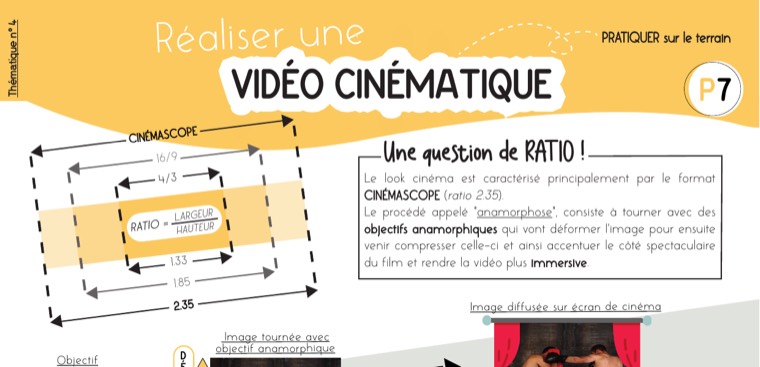
Le look se prépare aussi au tournage : format CinemaScope, ratio 2.35, objectifs… Si tu veux pousser le côté cinéma dès la prise de vue, ma fiche mémo en résume l’essentiel :
Téléchargez vos Fiches Mémo
Les erreurs à éviter
Construire le look, c’est la moitié du travail. Savoir quand ça rate, c’est l’autre moitié — et c’est ce qui sépare un grade amateur d’un grade crédible. Voici les pièges les plus fréquents :
- Des noirs écrasés. Si le bas de ton Waveform colle au plancher, tu as perdu la signature pellicule. Remonte le point bas de ta courbe de contraste.
- Des carnations qui virent. Le piège du teal & orange. Reviens au nœud « Carnations » et ramène la peau sur la ligne des 11 heures du Vectorscope.
- Une halation visible. Si on la remarque, c’est un défaut, pas un effet. Baisse le Key Output Gain de ton nœud parallèle.
- Un grain qui grouille. Trop d’intensité, et l’image « fourmille ». Le grain doit être ressenti, jamais lu.
- Une saturation qui crie. Si les couleurs sautent aux yeux, ton image fait « vidéo ». La retenue fait le « cher ».
Le fil conducteur de toutes ces erreurs est le même : le cinéma, c’est la retenue. Chaque effet doit se sentir sans se voir. Quand tu hésites, fais moins.
Le meilleur test pour valider un grade, c’est la bascule avant/après : si l’étalonné paraît évident et naturel à côté de la brute, c’est gagné ; s’il paraît « filtré », tu as forcé quelque part.
Pour aller plus loin
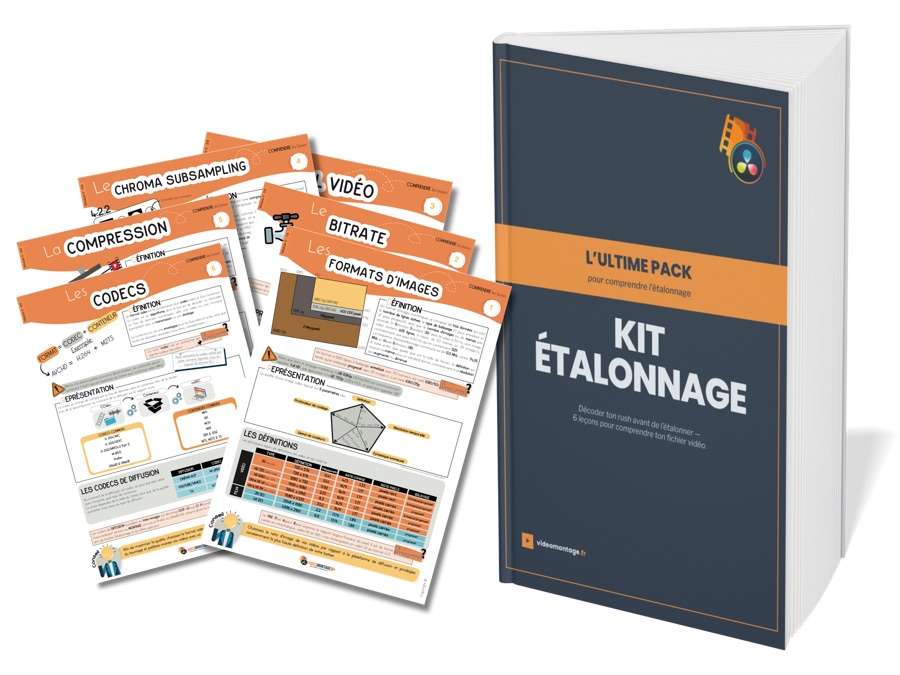
Ce look fonctionne d’autant mieux que tes fondations sont saines : un fichier vidéo bien compris, une gestion des couleurs propre, des scopes que tu sais lire. Si tu veux poser ces bases une fois pour toutes, j’ai réuni l’essentiel dans un Kit de démarrage Étalonnage gratuit : un ebook sur l’anatomie du fichier vidéo et six fiches mémo de référence rapide. C’est gratuit, et c’est le prérequis idéal avant de te lancer dans tes propres looks.
Récupère ton Kit Étalonnage gratuitement
FAQ look cinéma
Peut-on faire un look cinéma dans DaVinci Resolve gratuit ?
Oui, la quasi-totalité de cette méthode fonctionne dans la version gratuite : balance des blancs, contraste, teal & orange, protection des carnations, halation en nœuds et finition sont tous natifs. Seuls le Film Grain OpenFX et certains ResolveFX demandent la version Studio — et le grain se remplace facilement par un clip de grain en overlay.
Faut-il une LUT pour obtenir un look cinéma ?
Non. Une LUT est une transformation figée qui tombe rarement juste sur tes images. En construisant ton look nœud par nœud, tu l’adaptes à chaque plan et tu peux le corriger quand il échoue. Tu peux ensuite sauvegarder ta recette en PowerGrade pour la réutiliser, sans jamais acheter de LUT.
C’est quoi la halation et comment la créer ?
La halation est la lueur rougeâtre qui bave autour des hautes lumières sur un film argentique. Pour la recréer dans DaVinci Resolve : un nœud parallèle (Alt+P) qui ne garde que les hautes lumières, un flou pour les faire baver, une teinte rouge-orangé, puis un Layer Mixer en mode « Add » et un dosage via le Key Output Gain.
Pourquoi mes peaux virent au vert avec le teal & orange ?
Parce que pousser les ombres vers le bleu décale aussi les carnations. La solution : un nœud dédié avec le Sélecteur HSL pour isoler la peau, puis la roue Teinte pour la ramener sur la ligne des carnations (11 heures) du Vectorscope, sans toucher au reste de l’image.
Pourquoi ne pas se fier à son écran pour étalonner ?
Parce qu’un écran non calibré fausse ta perception de la luminosité et des couleurs. Les scopes (Waveform, Parade RVB, Vectorscope) mesurent le signal réel, indépendamment de ton moniteur. On étalonne donc aux scopes, et on utilise l’écran seulement pour le jugement artistique final.
Combien de temps prend la création d’un look cinéma ?
Une fois la méthode maîtrisée, l’arbre complet (huit nœuds) se monte en quelques minutes par plan. Et avec un PowerGrade sauvegardé, tu appliques ton look en un clic et tu ne réajustes que la balance des blancs : quelques secondes par plan.
En résumé
Le look cinéma dans DaVinci Resolve n’est pas une LUT magique : c’est une suite de décisions que tu poses toi-même — neutraliser, contraster en gardant des noirs laiteux, colorer en teal & orange, protéger les peaux, retenir la saturation, ajouter la halation et le grain, finir au format 2.39:1. Construis-le en nœuds, juge-le aux scopes, et sauvegarde-le en PowerGrade. Tu n’auras plus jamais besoin d’acheter un look.
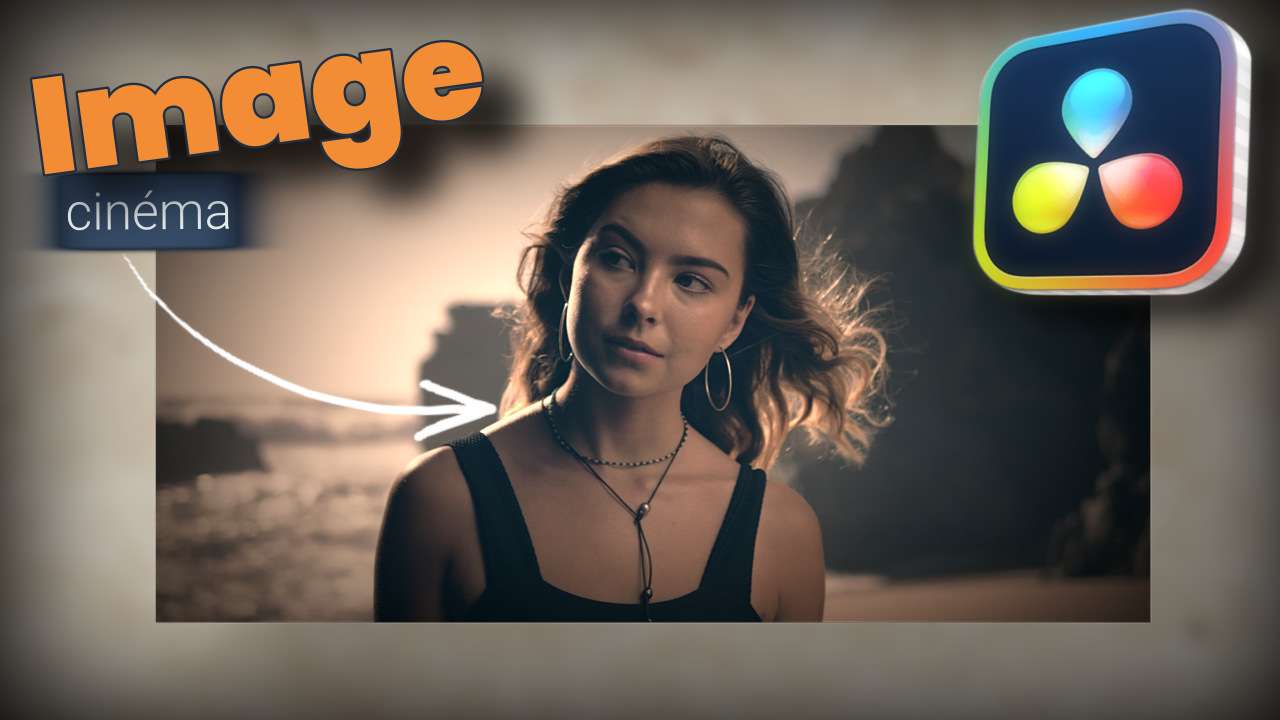
Je te montre toute la méthode en vidéo, du plan brut au rendu final 👇
Et toi, c’est quoi ton film préféré côté image ? Dis-le-moi en commentaire sous cet article 😉
👉 Et pour ne manquer aucun tuto DaVinci Resolve, rejoins-moi sur la chaîne :