Introduction
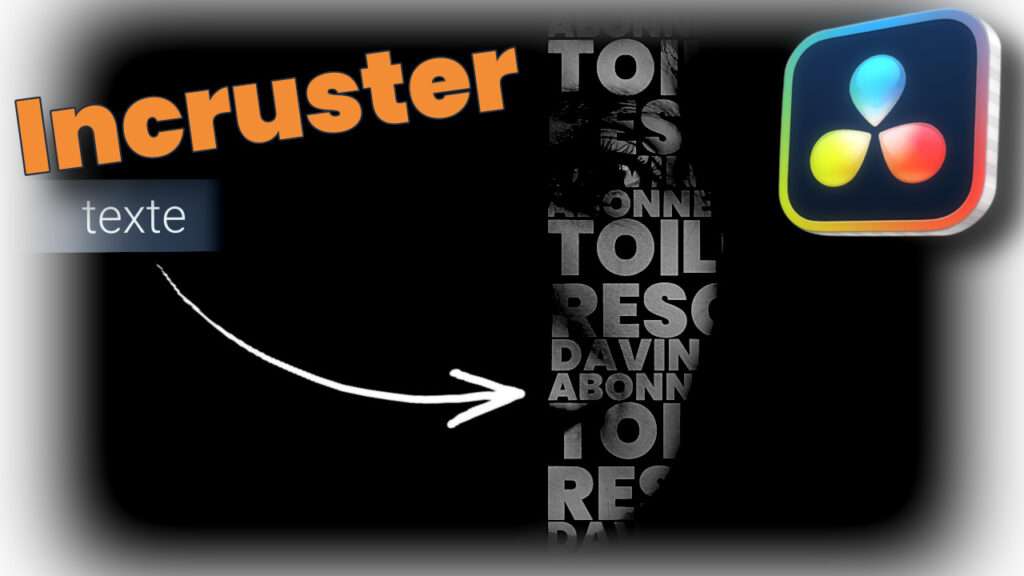
Aujourd’hui, je vais te montrer comment donner un style vraiment unique à tes vidéos en créant une incrustation de texte sur le visage dans DaVinci Resolve.
Cet effet, très utilisé dans les clips et les vidéos créatives, ajoute une dimension moderne et immersive à ton montage.
Tu vas voir qu’il est simple à réaliser tout en offrant un rendu ultra-professionnel ✨
C’est parti 😊
Texte visage
Mur de textes
Commence par créer ton motif en te rendant dans le panneau Effets. Sous Titre, glisse un Multitexte dans la timeline.
Écris ton premier mot, choisis une police épaisse pour un meilleur impact visuel, puis ajuste sa position.
Duplique le texte, change le mot, la taille et place-le différemment. Répète l’opération jusqu’à ce que l’écran soit entièrement rempli.

En variant subtilement les tailles et la disposition des mots, tu crées une structure visuelle plus riche, idéale pour un effet de texte incrusté harmonieux.
Organiser motif
Sélectionne ton Multitexte, fais un clic droit et choisis Nouveau plan composé.
Réduis légèrement le zoom dans l’inspecteur, puis duplique le plan avec ALT/OPT.
Ajuste à nouveau la taille et la position.
Répète la procédure pour remplir l’écran, puis regroupe tout dans un nouveau plan composé.
Intégrer vidéo
Ajoute maintenant ta vidéo dans la timeline.
Si tu utilises la version gratuite, applique l’incrustateur 3D pour supprimer l’arrière-plan.
Active l’affichage OpenFX, sélectionne le fond à supprimer et ajuste le cache pour un détourage propre.
Place ensuite un fond noir sous ta vidéo et crée un nouveau plan composé.
Place-le au-dessus du motif de textes, puis dans les paramètres vidéo, sélectionne le mode de fusion Multiplier.

Pour un effet encore plus net, veille à ce que ton visage soit bien éclairé lors du tournage.
Appliquer look
Passe à la page Étalonnage et ajoute un nouveau nœud.
Réduis totalement la saturation pour obtenir un rendu noir et blanc.
Ajoute un autre nœud et utilise les courbes pour créer une légère courbe en S.
Ce réglage boostera le contraste et mettra davantage en valeur l’incrustation du texte sur ton visage.
Retourne ensuite dans la page Montage pour apprécier le rendu final.
Formation gratuite DaVinci Resolve
Vous êtes nouveau sur DaVinci Resolve ou vous souhaitez améliorer vos compétences en montage vidéo ?
Je vous propose une formation gratuite pour vous accompagner dans la réalisation de votre premier montage vidéo.
Que vous soyez débutant ou que vous ayez déjà quelques notions, cette formation est conçue pour vous aider à maîtriser les bases du logiciel rapidement et efficacement.
Au programme :
- Introduction à l’interface de DaVinci Resolve : comprendre les différents panneaux et outils
- Premiers pas dans l’édition vidéo : couper, ajuster et manipuler les clips
- Ajouter des effets et des transitions : améliorer vos vidéos avec des effets professionnels
- Trucs et astuces : des conseils pour travailler plus rapidement et efficacement
Inscrivez-vous dès maintenant et commencez à monter vos vidéos comme un pro ! ⬇️⬇️⬇️
DaVinci Resolve Facile
5 MODULES pour vous aider à monter vos vidéos simplement et rapidement ! (+BONUS OFFERT!!!)
Tutoriel YouTube
https://youtu.be/bIehfJqBMWEConclusion
Tu sais maintenant comment créer un superbe effet de texte incrusté sur le visage directement dans DaVinci Resolve 🎬
Ce style graphique apporte une vraie personnalité à tes montages et peut faire toute la différence dans l’impact visuel de ta vidéo.
Si tu veux progresser encore plus vite, pense à consulter les autres articles disponibles sur le site.
À bientôt 👋