Introduction
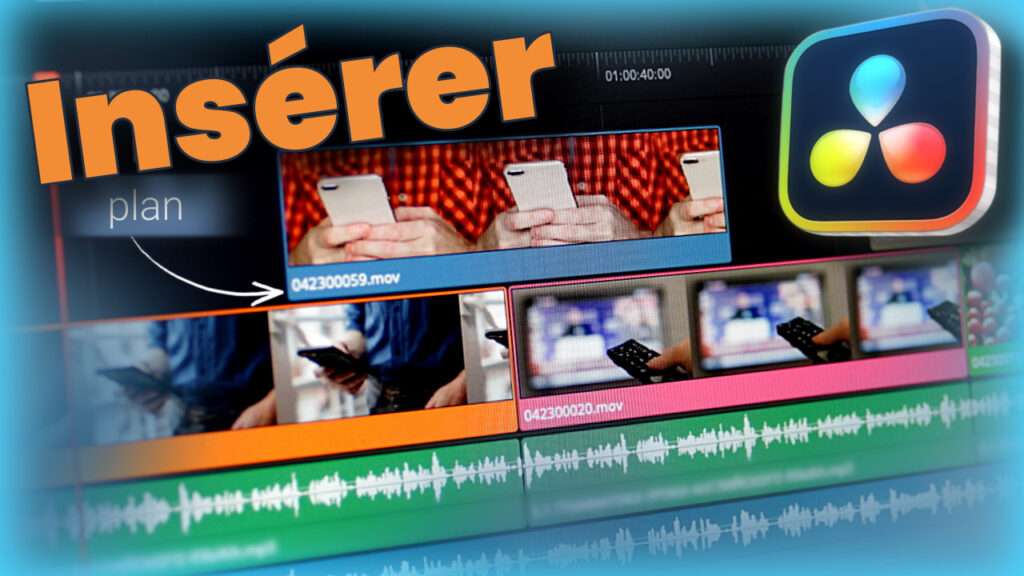
Aujourd’hui, je vais te montrer les 7 principales façons d’insérer un plan dans la timeline de DaVinci Resolve.
C’est une étape essentielle pour garder ton montage fluide et précis.
C’est parti !
Les Bases
Il existe sept commandes principales : Insérer, Écraser, Remplacer, Écraser avec adaptation de vitesse, Placer au-dessus, Ajouter à la fin et Écraser Ripple.
Tu peux y accéder de trois manières :
- via les boutons situés au-dessus de la timeline,
- avec les raccourcis clavier F9 à F12,
- ou en glissant ton plan au-dessus du visualiseur pour afficher le menu contextuel.

Tu peux personnaliser les raccourcis clavier depuis le menu DaVinci Resolve → Keyboard Customization pour adapter ton workflow.
1. Insérer plan
La commande Insérer permet d’ajouter un plan exactement à l’endroit de la tête de lecture, tout en décalant automatiquement les plans situés à droite pour créer de l’espace.
Resolve ouvre ainsi un espace dans ta timeline sans écraser les autres.
C’est parfait pour ajouter un plan au milieu d’une séquence sans rien supprimer.
cette fonction prend en compte la position de la tête de lecture de la timeline, pas celle du viewer source.
2. Écraser plan
La commande Écraser remplace directement ce qui se trouve à la tête de lecture sur la piste active. Ton nouveau plan recouvre les anciens sans décaler le reste.
C’est la méthode idéale quand tu veux remplacer un plan sans toucher au reste du montage.
Ce mode conserve la structure de ton montage, ce qui est parfait pour tester plusieurs versions d’un même plan sans casser ton rythme.
3. Remplacer plan
La commande Remplacer fonctionne comme Écraser, mais conserve la durée du plan d’origine.
Si ton plan source est plus long, Resolve le rogne automatiquement.
S’il est plus court, il agit comme un simple écrasement.
Cette commande utilise à la fois la tête de lecture de la timeline et celle du viewer source
4. Écraser avec adaptation de vitesse
Cette commande ajuste la vitesse du plan inséré pour qu’il corresponde exactement à la durée du plan existant.
Si le clip est plus long, il sera accéléré ; s’il est plus court, il sera ralenti.
C’est idéal pour conserver le rythme du montage tout en variant les prises.
5. Placer au-dessus
La commande Placer au-dessus dépose ton plan sur la première piste vidéo libre, juste au-dessus de la tête de lecture.
Elle est idéale pour superposer un plan : insert, logo, effet ou incrustation, sans modifier la piste principale.

Pense à nommer tes pistes vidéo (ex. “Incrustation”, “Effet”) pour garder une timeline claire et lisible.
6. Ajouter à la fin
La commande Ajouter à la fin ignore la tête de lecture et place ton plan après tous les clips existants.
Elle est parfaite pour construire ton montage progressivement ou ajouter un clip final sans interrompre la timeline.
Si tu actives une piste vide avant d’utiliser cette commande, le clip sera placé au début de cette piste.
7. Écraser Ripple
La commande Écraser Ripple remplace le plan à la tête de lecture tout en ajustant automatiquement les clips environnants pour éviter les chevauchements ou les espaces vides.
Si le nouveau plan est plus long, Resolve décale les clips suivants.
S’il est plus court, il rapproche les autres clips pour garder une timeline fluide.
C’est la meilleure commande pour garder une timeline propre et continue sans avoir à tout réaligner manuellement.
Formation gratuite DaVinci Resolve
Vous êtes nouveau sur DaVinci Resolve ou vous souhaitez améliorer vos compétences en montage vidéo ?
Je vous propose une formation gratuite pour vous accompagner dans la réalisation de votre premier montage vidéo.
Que vous soyez débutant ou que vous ayez déjà quelques notions, cette formation est conçue pour vous aider à maîtriser les bases du logiciel rapidement et efficacement.
Au programme :
- Introduction à l’interface de DaVinci Resolve : comprendre les différents panneaux et outils
- Premiers pas dans l’édition vidéo : couper, ajuster et manipuler les clips
- Ajouter des effets et des transitions : améliorer vos vidéos avec des effets professionnels
- Trucs et astuces : des conseils pour travailler plus rapidement et efficacement
Inscrivez-vous dès maintenant et commencez à monter vos vidéos comme un pro ! ⬇️⬇️⬇️
DaVinci Resolve Facile
5 MODULES pour vous aider à monter vos vidéos simplement et rapidement ! (+BONUS OFFERT!!!)
Tutoriel YouTube
Conclusion
Et voilà ! Tu connais maintenant les 7 méthodes pour insérer un plan dans ta timeline sur DaVinci Resolve.
Souviens-toi d’activer les bonnes pistes avant d’ajouter un clip pour éviter les erreurs.