Introduction
Dans cet article, je vais te montrer deux méthodes pour créer un effet Split Screen dans DaVinci Resolve, mais surtout comment le réutiliser facilement dans tous tes projets.
Que tu sois en montage multi-caméra, en format podcast ou pour dynamiser ton contenu, cette astuce te fera gagner un temps précieux.
C’est parti !
Split Screen Collage Video
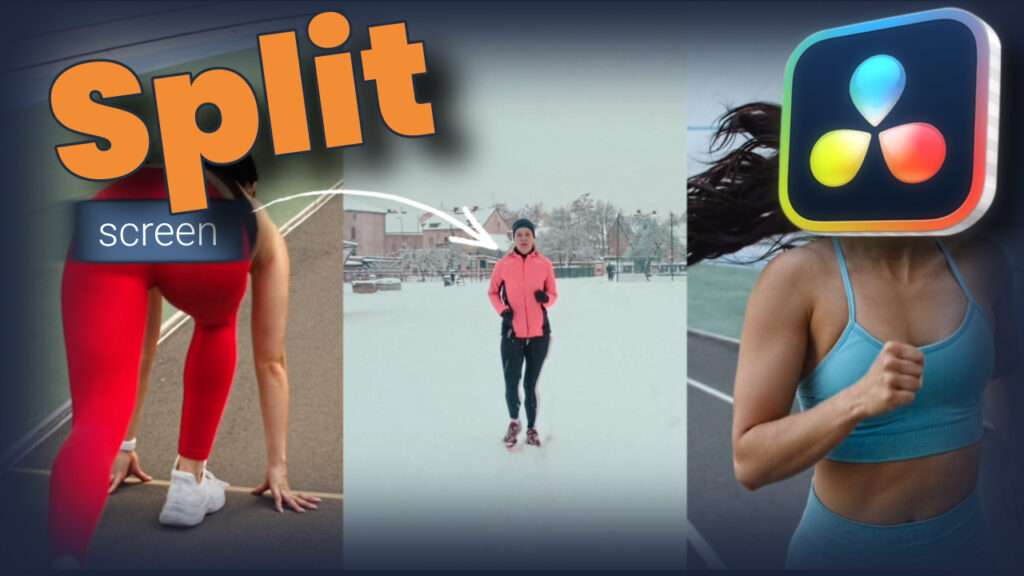
Pour commencer, on va créer un Split Screen vertical avec trois vidéos affichées côte à côte.
Commence par importer tes trois clips dans la timeline et place-les les uns au-dessus des autres.
Vérifie qu’ils aient la même durée et la même résolution pour un rendu parfaitement aligné.
Tu peux les ajuster manuellement ou sélectionner les trois pour modifier leur durée en une seule fois.
Ensuite, ouvre le panneau des Resolve FX et cherche l’effet Collage Video dans la catégorie “Resolve FX Transformation”.
Glisse cet effet sur ton premier clip, celui placé au-dessus dans la timeline.
Dans l’Inspecteur, onglet Effet, passe le paramètre “Créer un arrière-plan” à “Créer une vignette”.
Ton clip se redimensionne alors automatiquement pour créer la première vignette du Split Screen.
Règle ensuite la disposition sur 3 colonnes et 1 rangée.
Cela créera une mise en page adaptée pour trois vidéos côte à côte.
Mets le paramètre Arrondi à zéro, puis dans “Marges et espacement”, fais de même avec toutes les marges et espacements horizontaux et verticaux pour un rendu sans bord ni espace.
Une fois ton premier clip configuré, fais un clic droit dessus, choisis Copier, puis sélectionne les deux autres clips et colle les attributs (Coller les attributs → “Attributs vidéo”).
Pour ajuster la position de chaque clip, sélectionne le second et change son type de vignette en Tile 2 pour le placer au centre.
Pour le troisième, choisis Tile 3 pour le positionner à droite.
Ton effet Split Screen est désormais prêt !
Et bonne nouvelle : chaque clip reste indépendant.
Tu peux modifier leur position, échelle ou recadrage directement dans l’Inspecteur sans casser la mise en page.

Si tu veux un rendu fluide, assure-toi que toutes tes vidéos ont la même fréquence d’images et la même résolution.
Split Screen Fusion
La deuxième méthode consiste à utiliser une composition de référence dans DaVinci Resolve, pour créer un Split Screen que tu pourras ensuite réutiliser à l’infini.
Pour varier, cette fois on va faire un Split horizontal.
Sélectionne tes trois clips dans la timeline, fais un clic droit et choisis Créer une composition de référence.
Resolve regroupe automatiquement tes plans dans une seule composition que tu pourras modifier depuis l’onglet Fusion.
Une nouvelle composition apparaît alors dans ta bibliothèque de médias.
Pour rester organisé, pense à créer un dossier dédié avant de l’ajouter.
Dans la page Fusion, fais glisser chacun des clips dans le moniteur gauche afin de les visualiser.
Sélectionne ton premier MediaIn, appuie sur Shift + Espace pour ouvrir la recherche d’effets, puis ajoute l’effet Rogner.
Dans l’Inspecteur, coche Garder au centre et entre une valeur de 720 pour la taille Y si tu es en 4K (ou 360 si tu es en Full HD).
Copie ensuite ce nœud (Ctrl/Cmd + C), puis colle-le en tant qu’instance après les deux autres MediaIn.
Ajoute ensuite un nœud de Transformation après chaque MediaIn pour ajuster leur position verticale.
Par exemple, règle le paramètre Y du centre à 1.5 pour le clip du haut et -0.5 pour celui du bas.
Retourne dans la page Montage : ton Split Screen horizontal est prêt !
Et comme il s’agit d’une composition de référence, tout changement dans Fusion se répercute automatiquement sur toutes les occurrences de cette composition.

Les compositions de référence fonctionnent comme des modèles dynamiques : tu peux les éditer une seule fois et toutes les instances se mettront à jour automatiquement.
Réutiliser effet Split Screen
Maintenant que ton Split Screen est prêt, voyons comment le réutiliser dans tes futurs projets.
Place tes nouveaux plans dans la timeline et règle leur durée.
Puis, dans la bibliothèque de médias, fais un clic droit sur ta composition de référence et choisis Relier composition de référence.
Dès que tu modifies cette composition, tous les plans liés seront instantanément mis à jour — idéal pour garder une cohérence visuelle entre plusieurs projets.
Et pour pouvoir la réutiliser dans tous tes montages, je te conseille de l’enregistrer dans les Chutiers partagés.
Ainsi, elle sera accessible depuis n’importe quel projet de ta base de données DaVinci Resolve.
☝ Lorsque tu utilises une composition de référence provenant des chutiers partagés, DaVinci crée automatiquement une copie locale dans ton chutier Master.
Cela évite de modifier accidentellement ton modèle original.
Enfin, si tu veux personnaliser un Split Screen sans impacter les autres, fais simplement un clic droit sur le clip concerné et choisis Délier composition de référence.
Tu pourras ainsi l’éditer librement sans affecter les autres versions.
Formation gratuite DaVinci Resolve
Vous êtes nouveau sur DaVinci Resolve ou vous souhaitez améliorer vos compétences en montage vidéo ?
Je vous propose une formation gratuite pour vous accompagner dans la réalisation de votre premier montage vidéo.
Que vous soyez débutant ou que vous ayez déjà quelques notions, cette formation est conçue pour vous aider à maîtriser les bases du logiciel rapidement et efficacement.
Au programme :
- Introduction à l’interface de DaVinci Resolve : comprendre les différents panneaux et outils
- Premiers pas dans l’édition vidéo : couper, ajuster et manipuler les clips
- Ajouter des effets et des transitions : améliorer vos vidéos avec des effets professionnels
- Trucs et astuces : des conseils pour travailler plus rapidement et efficacement
Inscrivez-vous dès maintenant et commencez à monter vos vidéos comme un pro ! ⬇️⬇️⬇️
DaVinci Resolve Facile
5 MODULES pour vous aider à monter vos vidéos simplement et rapidement ! (+BONUS OFFERT!!!)
Tutoriel YouTube
https://youtu.be/BTmZQl-BKDkConclusion
Et voilà, tu sais maintenant comment créer et réutiliser un Split Screen dans DaVinci Resolve avec les méthodes Collage Video et Fusion.
Ces deux approches te permettent de gagner du temps, tout en conservant un rendu professionnel et modulaire.
À bientôt pour un nouvel article !