« Quel écran pour monter ses vidéos ? » La question paraît simple. La réponse, elle, peut te coûter plusieurs centaines d’euros — ou t’en faire économiser autant.
Tu t’apprêtes à investir entre 400 et 2000 € dans un écran pour monter tes vidéos. Tu ouvres trois onglets comparatifs, et là c’est la noyade : sRGB, Rec.709, dalle IPS, 10 bits, DCI-P3, Delta E, calibrage usine… Chaque site recommande un modèle différent, et aucun ne t’explique vraiment pourquoi.
Et le vrai risque n’est pas de payer trop cher. C’est de corriger tes couleurs sur un écran qui te ment, sans le savoir — et de t’en rendre compte trop tard, quand ta vidéo paraît terne ou trop saturée sur l’écran de quelqu’un d’autre.
Voici la nuance que personne ne prend le temps de poser : avant de chercher le meilleur moniteur, il faut comprendre ce qui rend une image fidèle. Parce que ton écran n’est pas un simple accessoire — c’est le premier maillon visible de ta chaîne couleur. Et si ce maillon est faussé, tout le reste de ton travail l’est aussi.
On va prendre le temps de comprendre ça ensemble, calmement. À la fin, tu sauras lire une fiche technique comme un coloriste : repérer les 2-3 chiffres qui comptent, ignorer le marketing, et décider pour ton usage. Et peut-être même que tu découvriras que ton écran actuel suffit déjà — un test de deux minutes te le dira avant de dépenser le moindre euro.
Allez, c’est parti ! 😄
Ton écran, premier maillon couleur
Ta chaîne couleur va de la caméra… au logiciel… à l’œil du spectateur
Quand tu fais une vidéo, la couleur traverse une chaîne : ta caméra enregistre la lumière, ton fichier vidéo la stocke (avec son espace couleur), ton logiciel de montage l’interprète, ton écran l’affiche, et ton public la revoit sur son propre écran.
La plupart des guides s’arrêtent à « caméra → écran → public ». Ils oublient le maillon le plus traître : le logiciel et la gestion couleur de ton système. Entre ton fichier et ta dalle, il y a un traducteur. Et si ce traducteur ne sait pas piloter ton écran, un beau moniteur peut dégrader ton image au lieu de l’améliorer.
Exemple concret, et c’est le piège n°1 : tu achètes un écran « large gamut » annoncé à 99 % DCI-P3 (un espace plus large que le web). Dans un logiciel qui ne gère pas la couleur (non « color-managed »), cet écran sursature tout — les peaux rougissent, les verts crient. Tu vois des couleurs que ton public ne verra jamais. Conclusion contre-intuitive mais cruciale : pour débuter, un écran 100 % sRGB bien géré bat un écran 99 % DCI-P3 mal géré. On revient en détail sur la gestion couleur de DaVinci Resolve plus bas.

L’espace DCI-P3 est ~25 % plus large que le sRGB — il vient du cinéma. Plus large ≠ plus juste : sur un logiciel non color-managed, ce surplus de gamut sur-sature. Pour le web, le repère reste le sRGB.
Ton écran n’affiche pas « la vérité », il affiche SA version
Selon la lumière de ta pièce, l’heure de la journée, ta fatigue, et le réglage de ta dalle, la même image te paraît différente. Si tu pousses le contraste « jusqu’à ce que ça te plaise », tu corriges une perception, pas une réalité. Un écran non maîtrisé, c’est une balance de cuisine déréglée : tu peux être très appliqué, tes proportions seront quand même fausses.
Tout l’enjeu d’un bon écran de montage, c’est de réduire l’écart entre ce que tu vois et ce que ton public verra. Pas d’être « le plus beau » ou « le plus lumineux ».
Le test à 2 minutes pour évaluer ton écran actuel
Avant de dépenser quoi que ce soit, mesure où en est ton écran. Ouvre une page de mires gratuite (cherche « Lagom LCD test », une référence gratuite) et regarde trois choses :
- Niveaux de noir : tu dois distinguer les premiers carrés sombres sans qu’ils s’écrasent en un noir uniforme.
- Niveaux de blanc : à l’autre bout, les carrés clairs doivent rester distincts, pas fondus en un blanc unique.
- Dégradé de gris : il doit être progressif et neutre — sans dominante verte, rose ou bleue.
Si ton écran passe ce test correctement et que tu fais surtout du montage familial ou YouTube, tu n’as peut-être pas besoin d’acheter. On verra plus bas qu’une sonde de calibrage à 150 € suffit souvent à remettre un écran correct sur les rails.

Avant de sortir la carte bleue, fais le test des mires Lagom sur l’écran que tu as déjà. Si tes noirs ne s’écrasent pas, tes blancs restent distincts et ton gris reste neutre, tu as peut-être juste besoin d’une sonde — pas d’un nouvel écran.
Montage, étalonnage, référence : 3 niveaux
C’est la distinction la plus utile de cet article, et presque personne ne la fait. Tes besoins — et donc ton budget — dépendent entièrement de là où tu te situes. Il n’y a pas deux usages, il y en a trois.
- Niveau 1 — l’écran d’interface (GUI) : celui où tu vois ta timeline, tes menus, tes fenêtres. Ici, ce qui compte c’est le confort : taille, netteté, lisibilité sur la durée. La fidélité couleur est secondaire.
- Niveau 2 — l’écran de montage : celui sur lequel tu juges l’image pour couper, rythmer, et faire une correction couleur « correcte ». Là, une bonne couverture sRGB/Rec.709 et un calibrage de base deviennent utiles.
- Niveau 3 — le moniteur de référence : un écran dédié, alimenté par une sortie vidéo séparée (on en reparle dans la partie DaVinci Resolve), hors de la gestion couleur de l’ordinateur, pour étalonner juste. C’est l’outil du coloriste.
Et voici ce qu’aucun listicle n’ose te dire : si tu débutes et que tu publies du YouTube ou des vidéos familiales en SDR, tu n’as PAS besoin du niveau 3. Un bon écran de niveau 2, bien calibré, dans une pièce correcte, te mènera très loin. Le niveau 3 devient pertinent le jour où tu factures des films clients et où la justesse couleur engage ta réputation. Acheter le niveau 3 trop tôt, c’est dépenser 2000 € pour un besoin que tu n’as pas encore.
Les 7 critères qui comptent
On entre dans le concret. Pour chaque critère, je te donne le chiffre à vérifier sur la fiche technique. C’est ça, lire un écran comme un coloriste.
1. La couverture colorimétrique : vise 99-100 % sRGB / Rec.709
Un « espace colorimétrique » définit l’étendue des couleurs qu’un écran peut afficher.
Deux te concernent :
- sRGB : la référence du web et de YouTube.
- Rec.709 : la référence de la vidéo HD (TV, montage standard). En pratique, sRGB et Rec.709 sont très proches.
Le vrai minimum utile : 99-100 % de couverture sRGB ou Rec.709. Le DCI-P3 (espace cinéma, ~25 % plus large) n’est utile qu’au-delà de 95 % et si ton logiciel gère la couleur — sinon, rappelle-toi le piège du wide gamut non géré. L’Adobe RGB est un espace photo : ce n’est pas une priorité en vidéo. Retiens : large ne veut pas dire mieux. Juste veut dire mieux.
2. Le Delta E : le chiffre de la justesse
La couverture te dit combien de couleurs l’écran affiche. Le Delta E te dit si elles sont justes. C’est l’écart entre la couleur demandée et la couleur réellement affichée.
Les repères :
- Delta E < 2 : seuil où l’œil humain ne perçoit plus la différence. C’est l’objectif.
- Delta E < 1 : exigence broadcast / haut de gamme.
- Delta E ≤ 3 : acceptable pour du montage courant.
Un écran annoncé « 100 % sRGB » sans mention de Delta E, c’est une demi-information. Couverture large + Delta E élevé = beaucoup de couleurs, mais fausses.
Sous un Delta E de 2, l’œil ne perçoit plus la différence entre la couleur demandée et affichée. C’est la vraie mesure de justesse — bien plus parlant qu’un % de couverture annoncé seul.
3. La profondeur de bits : 8 bits, 10 bits, et le banding
La profondeur de couleur, c’est le nombre de nuances par canal :
- 8 bits = environ 16,7 millions de couleurs.
- 10 bits = environ 1,07 milliard.
Pourquoi ça compte ? Quand tu étalonnes un ciel ou un dégradé de peau, le 8 bits manque de nuances : tu vois apparaître des bandes visibles (le « banding »). Méfie-toi aussi du 8 bits + FRC : c’est une dalle 8 bits qui simule le 10 bits par clignotement rapide (dithering). C’est mieux que rien, mais ce n’est pas du 10 bits natif. Pour démarrer, le 8 bits suffit ; le 10 bits (ou 8 bits+FRC) devient un vrai plus dès que tu corriges sérieusement les couleurs.
Le « 8 bits + FRC » n’est pas du vrai 10 bits : c’est une dalle 8 bits qui simule le 10 bits par clignotement rapide (dithering). Mieux que rien, mais pas natif.
4. La luminance : pourquoi 100-120 cd/m², pas « le plus lumineux »
Contre-intuitif mais essentiel : pour étalonner en SDR (le standard YouTube/TV), la cible est 100 à 120 cd/m² (les « nits »), dans une pièce à lumière contrôlée. C’est la référence du standard Rec.709. Un écran réglé à 250-300 nits (le confort bureautique par défaut) te fait sous-exposer tes images : elles te paraissent claires, donc tu les assombris… et elles ressortent trop sombres chez les autres. « Plus lumineux » n’est pas « mieux » — c’est même un piège pour la couleur.
Règle ton écran à 100-120 cd/m² pour étalonner, pas à 250-300. Trop lumineux te fait sous-exposer — tes vidéos ressortent trop sombres chez les autres.
5. Gamma et point blanc : le D65 et la courbe 2.2 / 2.4
Deux réglages de référence que les généralistes n’expliquent jamais :
- Point blanc D65 (6500 K) : la température de couleur du « blanc » de référence en vidéo. Un blanc trop chaud ou trop froid décale toutes tes couleurs.
- Gamma : la courbe qui relie le signal à la luminosité affichée. 2.4 en pièce sombre, 2.2 en pièce éclairée (distinct de la courbe sRGB).
Tu n’as pas besoin de maîtriser ça pour monter — mais tu dois savoir que ces trois réglages (luminance, D65, gamma) sont ce qu’une calibration ajuste. Un écran « calibré d’usine » ne te les garantit pas dans le temps.
6. Le type de dalle : IPS pour la plupart, et les vrais pièges de l’OLED
- IPS : le choix raisonnable pour le montage. Couleurs stables, bons angles de vision, contraste autour de 1000:1 (et jusqu’à ~2000:1 sur les dalles « IPS Black »).
- VA : contraste supérieur (jusqu’à ~3000:1) mais couleurs et angles moins réguliers — moins indiqué pour un travail couleur sérieux.
- OLED : noirs parfaits, contraste « infini »… mais deux pièges réels pour l’étalonnage : l’ABL (Auto Brightness Limiter) qui fait varier la luminosité selon le contenu — donc fausse tes décisions — et le risque de marquage (burn-in) sur une interface fixe affichée des heures.
L’OLED a un piège pour l’étalonnage : l’ABL (Auto Brightness Limiter) fait varier la luminosité selon le contenu affiché — donc fausse tes décisions couleur.
7. La connectique : le détail lié au 10 bits qui coûte cher
Tous les câbles ne transportent pas tout. Pour de la 4K en 10 bits, vérifie : HDMI 2.0 (4K à 60 Hz), HDMI 2.1 (4K haute fréquence), DisplayPort 1.4 (fiable pour le 10 bits). Sur un portable récent, l’USB-C en mode DisplayPort + Power Delivery transporte l’image et recharge la machine d’un seul câble (jusqu’à ~90-96 W : de quoi alimenter un MacBook Pro). C’est l’erreur classique : acheter un écran 10 bits puis se retrouver avec un câble qui plafonne en 8 bits.
Et le taux de rafraîchissement ? 60 Hz suffit largement pour monter. Les 144/240 Hz, c’est du gaming : zéro impact sur la justesse couleur. Ne paie pas pour ça.
Avant de valider un écran 10 bits, vérifie que ta machine et ton câble suivent : DisplayPort 1.4, HDMI 2.0/2.1, ou USB-C en mode DisplayPort. Un bel écran sur un câble qui plafonne en 8 bits, c’est de la couleur que tu paies mais que tu n’utilises pas.
Téléchargez vos Fiches Mémo
Ton environnement compte autant
Tous les guides parlent de l’écran. Aucun ne parle de la pièce. Pourtant, un écran parfait dans un mauvais environnement ment quand même. Trois points :
- Lumière ambiante stable et neutre : pas une fenêtre plein soleil l’après-midi qui change ta perception toutes les heures.
- Bias light D65 : un éclairage neutre (6500 K) derrière l’écran stabilise ta perception du contraste et réduit la fatigue oculaire.
- Murs neutres : un mur rouge ou bleu derrière l’écran décale ce que tu perçois.
Une remarque au passage : la fameuse screenbar (barre lumineuse posée sur l’écran) est excellente pour le confort et la fatigue — mais ne la confonds pas avec une garantie de neutralité colorimétrique. Confort ≠ justesse.
Étalonner dans DaVinci Resolve
C’est ici que ça devient spécifique à notre logiciel — et c’est précisément ce qu’aucun comparatif généraliste ne t’expliquera. Si tu étalonnes dans DaVinci Resolve, comprendre comment il gère la couleur change ta façon de choisir un écran.
« Display Referred » ou « Color Managed » : deux philosophies
DaVinci Resolve propose deux grandes approches de la couleur :
- DaVinci YRGB (mode historique, « display-referred ») : le logiciel ne corrige rien tout seul. C’est toi — ton œil, sur un écran de référence calibré — qui fais office de gestion des couleurs. La justesse dépend entièrement de ton écran. C’est le principe que pose la documentation Blackmagic : sans écran de référence fiable, tu travailles à l’aveugle.
- DaVinci YRGB Color Managed (RCM) et ACES (« scene-referred ») : là, le logiciel gère lui-même la traduction des espaces couleur (de la source jusqu’à l’export). Plus guidé, plus robuste pour débuter.
La conséquence pratique : en mode historique, un écran approximatif te trahit silencieusement. En mode Color Managed, le logiciel te protège un peu plus — mais ton écran reste ce que tu regardes pour décider.
Écran d’interface vs moniteur de référence (la sortie Blackmagic)
Contrairement à une idée reçue, DaVinci Resolve peut envoyer un signal vidéo propre (« clean feed ») vers un moniteur dédié, via une carte ou un boîtier Blackmagic (DeckLink en interne, UltraStudio en Thunderbolt/USB) — hors de la gestion couleur de l’ordinateur, qui peut interférer. C’est le vrai workflow d’étalonnage juste.
Mais — et c’est important pour ton portefeuille — tu n’en as pas besoin pour débuter. Tant que tu montes du SDR pour le web, un bon écran calibré branché normalement suffit. La sortie de référence devient pertinente quand tu passes au travail client facturé.
Vérifie ton écran avec les scopes, pas seulement avec ton œil
Voici l’habitude qui sépare un amateur d’un coloriste : ne jamais faire confiance à son seul œil. DaVinci Resolve intègre des instruments de mesure objectifs, qui ne mentent pas, eux :
- Le waveform : mesure la luminance (où sont tes noirs et tes blancs).
- Le RGB parade : révèle l’équilibre des couleurs et les dominantes.
- Le vectorscope : montre la saturation et la teinte.
Un coloriste croise toujours ce qu’il voit avec ce que les scopes mesurent. C’est aussi ta meilleure assurance quand tu doutes de ton écran : si ton œil et les scopes ne sont pas d’accord, c’est souvent l’écran (ou la pièce) qu’il faut suspecter — pas ton talent.
Quand un doute t’arrête sur une couleur, ne tranche jamais à l’œil seul : ouvre le waveform et le vectorscope de Resolve. Si ce que tu vois et ce qu’ils mesurent ne sont pas d’accord, c’est presque toujours l’écran ou la pièce — pas ton talent.
⚠️ Le piège du Mac : l’affichage en P3
Beaucoup de monteurs DaVinci Resolve sont sur Mac. Or macOS gère la couleur via ColorSync et affiche souvent dans l’espace P3 par défaut. Résultat : une vidéo Rec.709 peut te paraître plus saturée qu’elle ne l’est réellement. Le danger : désaturer « parce que ça te semble trop »… et casser un étalonnage qui était correct. C’est un piège très concret, et encore une raison de croiser ton œil avec les scopes.
Téléchargez vos Fiches Mémo
Calibrer avant d’acheter
Le conseil que les comparatifs n’osent pas donner, parce qu’ils veulent te vendre un écran : commence par calibrer celui que tu as déjà. Une sonde de calibrage (~150-200 €) + un logiciel comme DisplayCAL (gratuit) transforme souvent un écran correct en outil fiable, pour bien moins cher qu’un nouvel achat.
Deux niveaux de calibration à distinguer :
- Logicielle : la sonde mesure, puis corrige via la carte graphique / un profil ICC. Accessible, suffisant pour la plupart.
- Matérielle (hardware) : sur les écrans pro (Eizo, gammes BenQ pro), la correction est écrite dans une LUT 3D interne à l’écran. Plus stable, plus précis.
Mini-protocole reproductible (le persona méthodique va adorer) :
Règle la luminance vers 100-120 cd/m², le point blanc sur D65, le gamma sur 2.2 (ou 2.4 en pièce sombre), lance la sonde, puis valide sur les mires Lagom et sur les scopes de Resolve. Recalibre tous les 12 à 18 mois en usage normal (la dalle dérive avec le temps). Côté sondes, les références courantes sont la Calibrite Display (ex-X-Rite i1Display) et la Datacolor SpyderX.
Le faux débat du 4K
Les listicles poussent au 4K / wide gamut / HDR parce que ça vend. Remettons les choses à plat : la 4K sert la netteté, pas la justesse. Pour la fidélité des couleurs, un 1440p à 100 % sRGB, Delta E < 2, 10 bits, bien calibré, dans une bonne pièce bat un 4K 99 % DCI-P3 non calibré dans une pièce mal éclairée. Ce sont deux besoins différents : la définition (voir ton image 4K à 100 %) et la justesse (afficher les bonnes couleurs). Sépare-les, et tu arrêtes de courir après des specs qui ne servent pas ton usage. À 27 pouces, le 1440p (≈ 109 ppp) reste très confortable ; la 4K (≈ 163 ppp) ajoute du détail si tu travailles vraiment en 4K.
Méthode : profil × budget
Plutôt qu’un comparatif de neuf modèles, croise ton profil et ton budget. Voici les trois paliers, avec le pourquoi de chacun. Les modèles sont cités à titre d’exemples représentatifs — vérifie toujours prix et disponibilité au moment de l’achat, ça bouge vite.
| Ton profil | Budget repère | Ce qui compte | Exemples représentatifs |
|---|---|---|---|
| YouTube / famille / amateur méthodique | ~300-600 € | 27″ IPS, ~100 % sRGB, 10 bits (ou 8+FRC), USB-C. La calibration de base suffit. | BenQ GW2785TC · Dell U2422H · ASUS ProArt PA278CV |
| Vidéaste régulier qui veut progresser | ~700-1200 € | 27″ 4K, forte couverture Rec.709, bon Delta E usine, connectique 10 bits. | BenQ PD2705U · ASUS ProArt PA279CV · Dell U2724DE |
| Passage à l’étalonnage sérieux / client | ~1500-2500 € | Large gamut maîtrisé (DCI-P3/Adobe RGB), calibration matérielle interne. | BenQ SW271C/SW272U · Eizo CS2740 / CG2700S (autocalibration) |
Trois questions suffisent à te situer : (1) tu fais quoi avec tes vidéos ? (2) ton budget réaliste sur 5 ans (un écran à 700 € ≈ 12 €/mois sur 5 ans) ? (3) vas-tu étalonner sérieusement, ou surtout monter ? Si la réponse à (3) est « pas pour l’instant », reste au palier 1 ou 2.
Transparence : les liens ci-dessous sont des liens partenaires Miss Numérique. Si tu achètes via l’un d’eux, je touche une petite commission, sans aucun surcoût pour toi — et je ne recommande que du matériel cohérent avec les critères expliqués plus haut.
Niveau 1 — Monter : ASUS ProArt PA279CV 27″ 4K
27 pouces 4K, 100 % sRGB/Rec.709, Delta E < 2, USB-C. Le meilleur point d’entrée « justesse » pour monter et faire une correction couleur correcte sans te ruiner. (~445 €)
Voir l’ASUS ProArt PA279CV sur Miss Numérique
Niveau 2 — Étalonner : ASUS ProArt PA32UCE 31,5″ 4K
31,5 pouces 4K avec calibration matérielle interne : le cran où l’étalonnage devient fiable, pour le vidéaste qui veut progresser sérieusement. (~1 180 €)
Voir l’ASUS ProArt PA32UCE sur Miss Numérique
Niveau 3 — Référence : Eizo ColorEdge CG2700S 27″
Sonde de calibration intégrée, Delta E ≤ 1, uniformité garantie : le moniteur de référence du coloriste, le jour où la justesse couleur engage ta réputation. (~2 145 €)
Voir l’Eizo ColorEdge CG2700S sur Miss Numérique
5 mythes à arrêter de croire
- « Calibré d’usine = bon pour toujours » — Faux. La dalle dérive, et le réglage usine ne garantit ni D65 ni 100 cd/m².
- « Plus lumineux = mieux » — Faux pour étalonner : on vise 100-120 cd/m². Trop lumineux te fait sous-exposer.
- « La 4K est obligatoire pour étalonner » — Non. La justesse n’est pas la définition.
- « L’OLED est parfait partout » — Attention à l’ABL et au marquage sur interface fixe pour un usage couleur prolongé.
- « 100 % sRGB = écran pro » — La couverture sans la précision (Delta E) ni le calibrage ne suffit pas.
FAQ — Quel écran pour monter ses vidéos
Quelle taille d’écran pour le montage vidéo ?
Le 27 pouces est le meilleur compromis : assez grand pour la timeline et l’image, sans demander trop de recul. Le 24 pouces convient pour débuter, le 32 pouces si tu as la place et le budget.
La 4K est-elle obligatoire pour monter ?
Non. La 4K apporte de la netteté et devient utile pour des images 4K vues à 100 %. Pour la justesse des couleurs, un bon 1440p bien calibré suffit largement.
C’est quoi le Delta E et pourquoi c’est important ?
Le Delta E mesure l’écart entre la couleur demandée et la couleur affichée. En dessous de 2, l’œil ne perçoit plus la différence ; sous 1 c’est du niveau broadcast ; jusqu’à 3 ça reste acceptable pour du montage courant.
Faut-il un écran 8 bits ou 10 bits ?
Le 8 bits (16,7 M couleurs) suffit pour débuter. Le 10 bits (1,07 milliard) évite le banding sur les ciels et les dégradés dès que tu étalonnes sérieusement. Le « 8 bits + FRC » simule le 10 bits, sans l’égaler.
Faut-il un écran IPS ou OLED ?
IPS dans la grande majorité des cas : couleurs stables et prix maîtrisé. L’OLED offre des noirs parfaits mais pose l’ABL et le risque de marquage sur interface fixe pour un usage étalonnage long.
Quelle luminosité régler pour étalonner ?
Environ 100-120 cd/m² (nits) en SDR Rec.709, dans une pièce à lumière contrôlée. Plus lumineux te fait sous-exposer tes images.
Faut-il calibrer son écran soi-même ?
Oui, dès que tu soignes tes couleurs. Une sonde (~150-200 €) avec DisplayCAL corrige les dérives et fiabilise l’affichage. Recalibre tous les 12-18 mois. C’est souvent plus rentable que de changer d’écran.
Un écran incurvé est-il bon pour le montage ?
Plutôt déconseillé pour l’étalonnage : la courbure fausse la perception des lignes droites et de la géométrie. Pour de la bureautique ou du gaming, c’est une autre histoire.
Peut-on utiliser une TV comme moniteur de montage ?
Pour juger une image en SDR, une bonne TV calibrée peut dépanner, mais elle applique souvent des traitements d’image (lissage, accentuation) qui trompent. Pour un travail couleur fiable, un moniteur informatique reste préférable.
Quel écran pour DaVinci Resolve spécifiquement ?
Les mêmes critères s’appliquent (99-100 % Rec.709, Delta E < 2, calibrage, IPS, connectique 10 bits). La spécificité de Resolve : en mode YRGB historique, c’est ton écran calibré qui fait foi. Pour l’étalonnage pro, une sortie vidéo dédiée (Blackmagic) vers un moniteur de référence devient un vrai plus — mais c’est superflu pour débuter.
Sur Mac, faut-il un Apple Studio Display ?
Non, ce n’est pas indispensable. Il est excellent mais cher, et macOS affiche en P3 par défaut, ce qui peut faire paraître une vidéo Rec.709 plus saturée qu’elle ne l’est. Un bon écran IPS calibré et la vérification aux scopes valent mieux qu’un achat réflexe.
En résumé
Avant de comparer des modèles, rappelle-toi : ton écran est le premier maillon visible de ta chaîne couleur, et tes besoins dépendent surtout du niveau où tu te situes (interface, montage, ou référence). Pour débuter, un 27 pouces IPS, 99-100 % sRGB, Delta E < 2, bien calibré à ~100-120 cd/m² dans une pièce neutre, couvre l’immense majorité des besoins — souvent sans dépenser 2000 €. Le 4K et le large gamut servent des besoins précis, pas la justesse.
Et avant même de régler ton écran, il y a un maillon encore plus en amont à comprendre : ce que contient réellement ton fichier vidéo (son espace couleur, log ou Rec.709, ses niveaux). C’est la base de tout travail couleur fiable — et c’est ce que personne n’enseigne.
🎨 Pour aller plus loin
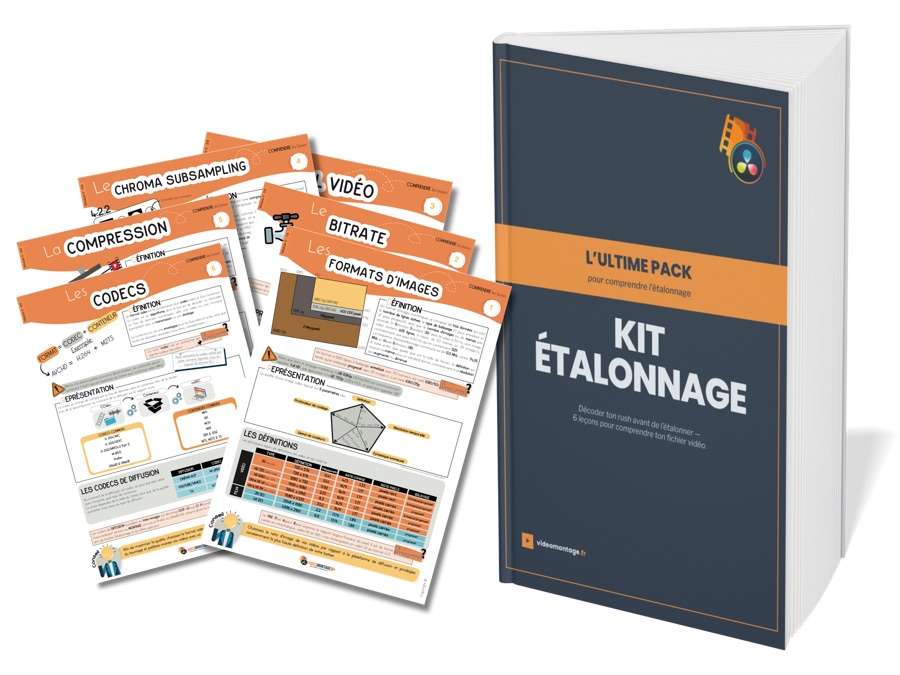
Tu viens de voir que la justesse couleur se joue sur une chaîne — et que tout commence par le fichier vidéo lui-même. Avant d’investir dans n’importe quel équipement, comprends cette base. Télécharge gratuitement le Kit Étalonnage : l’ebook « Anatomie du fichier vidéo » (22 pages) + 6 fiches mémo PDF. C’est le pré-requis que personne n’enseigne.
Récupère ton Kit Étalonnage gratuitement
Pour aller plus loin côté machine, lis aussi mon guide Quel PC choisir pour un montage vidéo, et retrouve mes tutoriels d’étalonnage débutant sur la chaîne YouTube Tuto de Ludo DaVinci Resolve.